
Comment attribuer des droits aux actions des applications des explorateurs applicatifs ?
Il est possible de gérer des droits sur les actions des applications des explorateurs applicatifs, via l’action “Détail Action ↔︎ Application” :
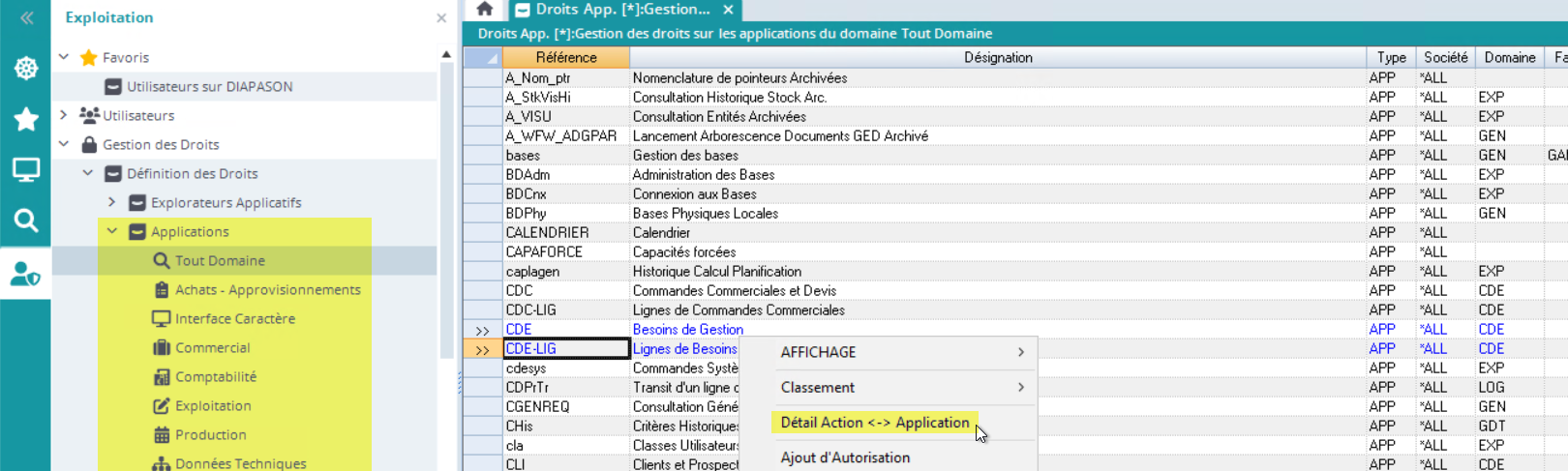

Une même application peut apparaître sur différentes branches d'un explorateur applicatif avec des actions liées différentes. Par conséquent, toutes les actions liées à l'application seront présentées dans le tableur ci-dessus et les droits seront pris en compte dès que l'action sera accessible sur une branche.
On accède à un tableur avec :
une ligne par application sélectionnée,
une colonne supplémentaire par action disponible, toute application confondue, dont le titre correspond à la référence de l'action

Les différentes colonnes sont :
Référence Application: Référence de l'application.
Désignation Application: Libellé de l'application.
Une colonne par action disponible suivi de '+': Liste des classes et/ou des utilisateurs pour lesquels l'action est disponible. La cellule, correspondant au couple Action–Application, peut avoir comme valeur :
Action inexistante Action non gérée sur l'application en cours.
Droits non Définis Aucun droit défini sur l'action.
Une colonne par action disponible suivi de '-' Liste des classes et/ou des utilisateurs pour lesquels l'action n'est pas accessible. La cellule, correspondant au couple Action–Application, peut avoir comme valeur :
Action inexistante Action non gérée sur l'application en cours.
Droits non Définis Aucun droit déjà défini sur l'action.
Comment ajouter/supprimer/remplacer des droits pour une action ?
On lance l’action qui correspond selon ce qu’on souhaite faire :
“Ajout d’Autorisation”: Sélection de classes et/ou d'utilisateurs pour autoriser l'accès à un ou plusieurs objets.
“Ajout Interdiction”: Sélection de classes et/ou d'utilisateurs pour interdire l'accès à un ou plusieurs objets.
“Suppression Autorisation”: Sélection de classes et/ou d'utilisateurs pour supprimer l'autorisation d'accès à un ou plusieurs objets déjà paramétrés.
“Suppression Interdiction”: Sélection de classes et/ou d'utilisateurs pour supprimer l'interdiction d'accès à un ou plusieurs objets déjà paramétrés.
“Remplacer Autorisation”: Sélection de classes et/ou d'utilisateurs pour remplacer les autorisations d'accès à un ou plusieurs objets déjà paramétrés.
“Remplacer Interdiction”: Sélection de classes et/ou d'utilisateurs pour remplacer les interdictions d'accès à un ou plusieurs objets déjà paramétrés.
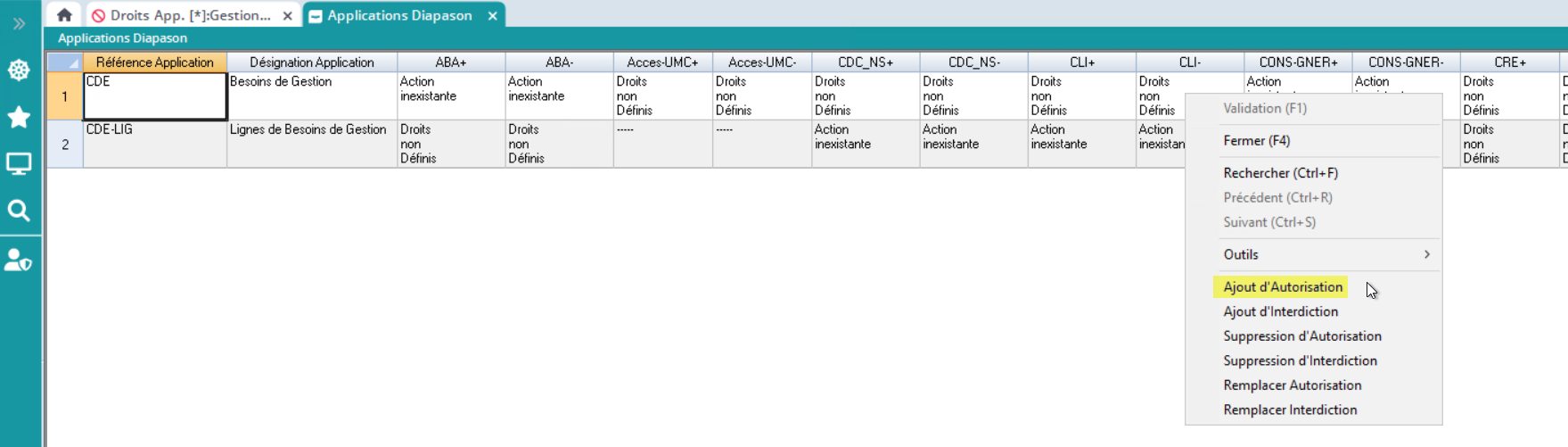
On sélectionne ensuite l’action sur laquelle on veut ajouter des droits et on la fait passer à droite dans l’outil ci-dessous :

Une fois que c’est fait, un deuxième outil s’affiche, dans lequel on peut choisir pour quel(s) utilisateur(s) ou classe(s) utilisateur(s) on souhaite ajouter l’autorisation :
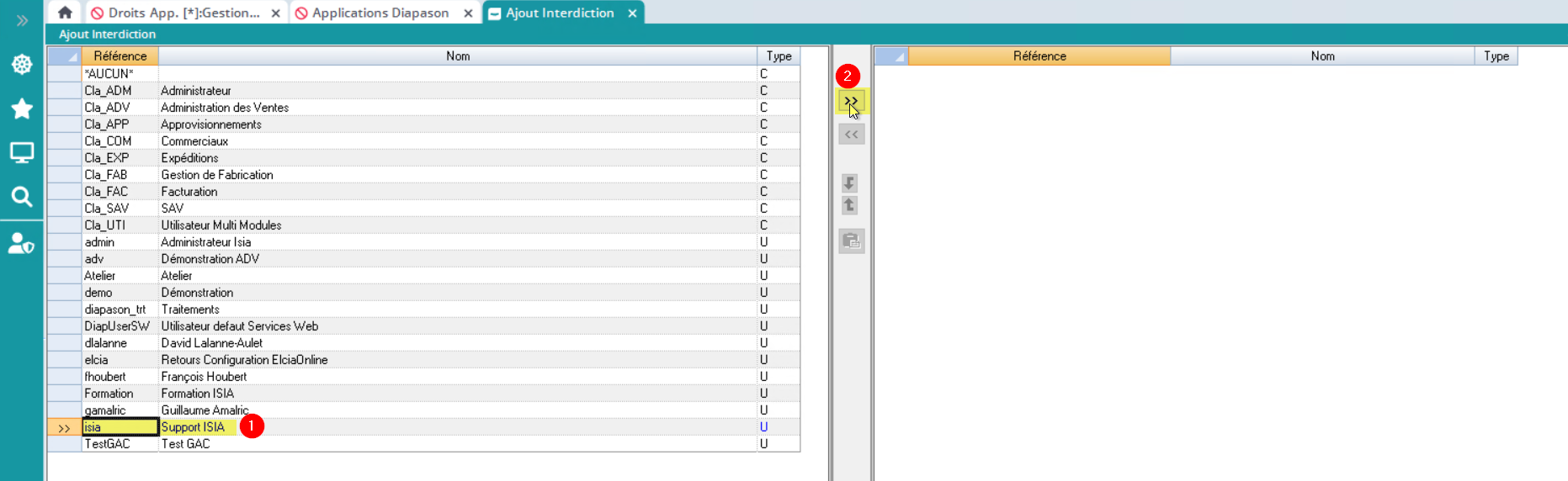
Dans la colonne “Type” on trouve le “C” pour une classe d'utilisateurs ou “U” pour un utilisateur.
Et on valide, les droits sont mis à jour dans la colonne concernée :
