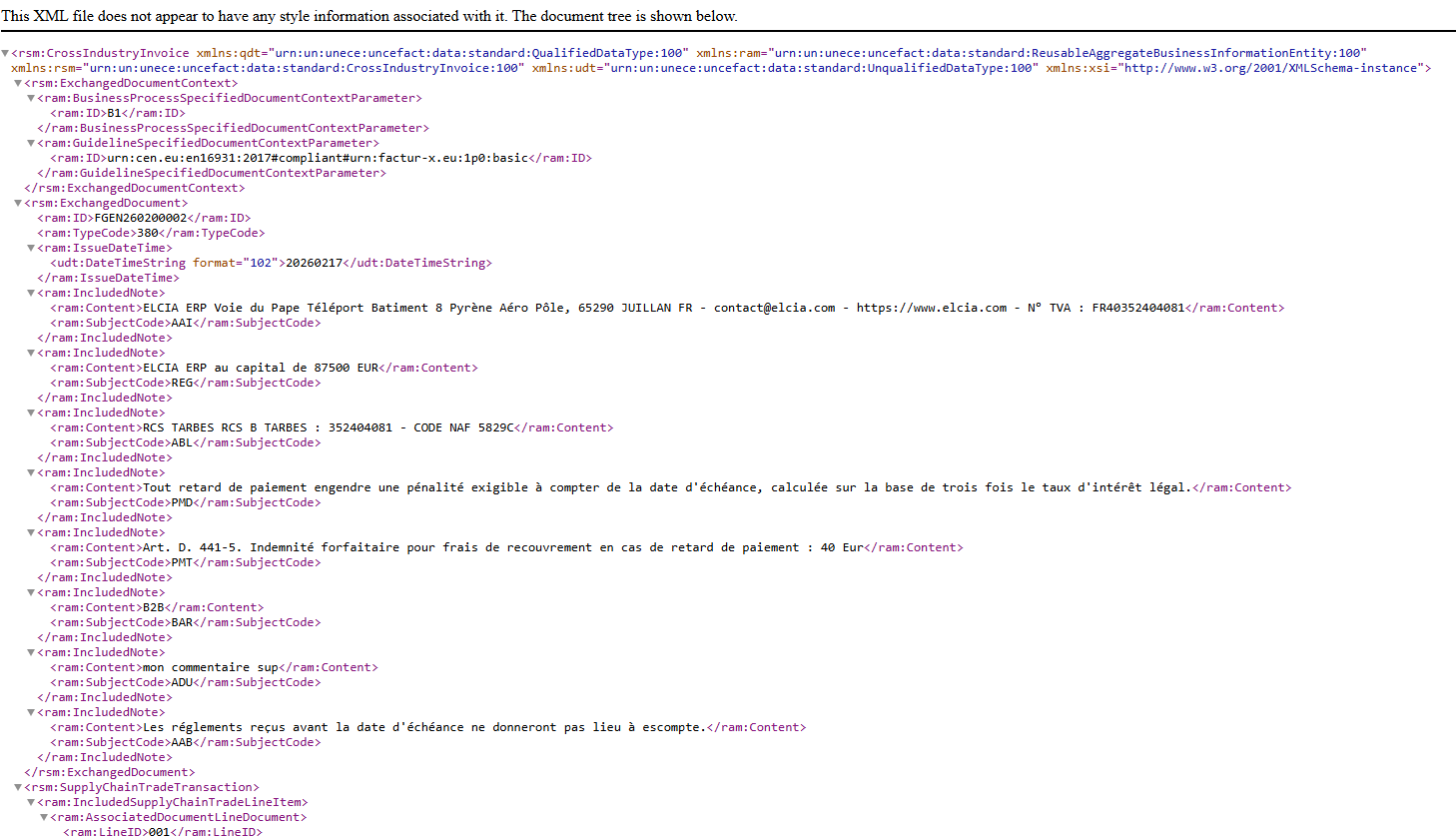
Créer le document Factur-X en PDF/A3
Cette fonctionnalité est disponible à partir de la révision V5.08.

On souhaite créer un fichier Factur-X afin de transmettre les factures aux plateformes agrées. Comment faire 🤓 ?

Il sera possible de créer le document Factur-X UNIQUEMENT si les factures ont basculé en nouvelle méthode de facturation !
➡️ La Factur-X est un document au format PDF/A3, qui comportera la facture (“lisible par l’humain”) au format PDF et la facture au format XML (lisible par les plateformes agréées).
On va donc créer le document PDF/A3 et y rassembler:
la facture PDF existante,

Certaines polices ne sont pas compatibles dans le format PDF/A3. Si ces polices sont présentes dans la facture, il faut les changer ! Voir ci-dessous 👇
Format :
TrueType, OpenType (TTF/OTF)
Polices libres recommandées
Liberation Sans / Serif / Mono
DejaVu Sans / Serif / Mono
Nimbus Roman / Sans / Mono (remplacements libres d’Helvetica et Times)
FreeSerif / FreeSans / FreeMono
Carlito (compatible avec Calibri)
TeX Gyre (Pagella, Termes, Adventor, etc.)
Polices commerciales compatibles
Arial
Times New Roman
Calibri
Cambria
Consolas
Courrier New
Lucida Console
Microsoft Sans Serif
Sergoe UI
Tahoma
Polices problématiques ou à éviter
Certaines polices ne peuvent pas être incorporées ou génèrent souvent des erreurs PDF/A-3b :
Verdana
Symbol et ZapfDingbats (souvent mal gérées par certains moteurs)
Polices protégées par DRM ou marquées “restricted embedding”
Certaines polices décoratives ou fantaisie non standard
S’il y a un doute sur une police, vous pouvez tester si elle est compatible via le site https://verapdf.org/ ( il faut créer un compte et ensuite on peut tester les polices compatibles).
la facture au format XML, qui est livrée dans les paramétrages standards

Pour toutes les informations techniques sur le document PDF/A3, voir Créer un document au format PDF/A3.
Voir aussi Découvrir la Factur-X pour comprendre comment fonctionne ce format.
Etape 1 : Créer la facture au format XML
Pour cette étape, vous devez mettre en place le paramétrage standard décrit ici : Emission d'une Facture au format Factur-X / CII.
Etape 2 : Créer le document PDF/A3 et la requête associée
On va ensuite créer un document au format PDF/A3, pour cela, on va ici :
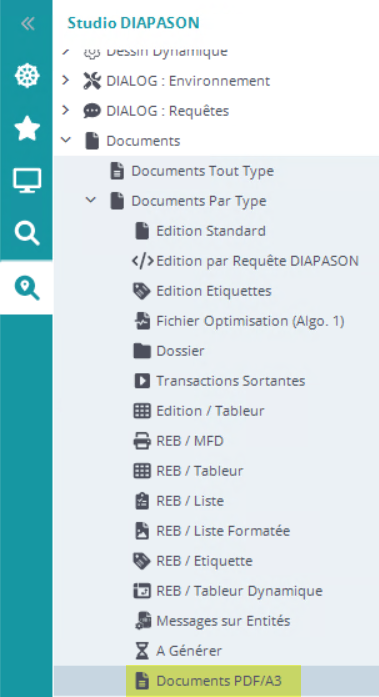
Et on remplit de cette manière :
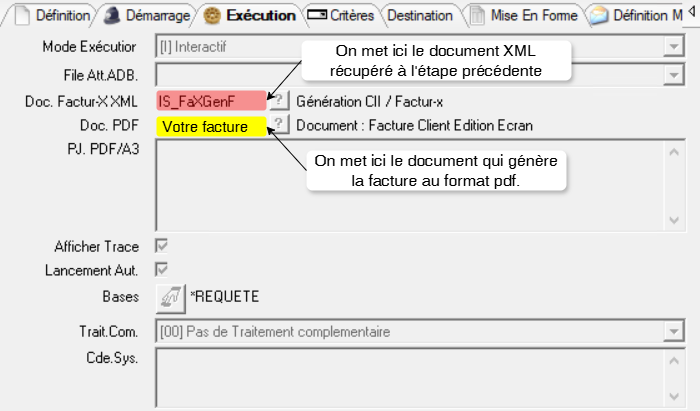
Dans l’onglet Exécution :
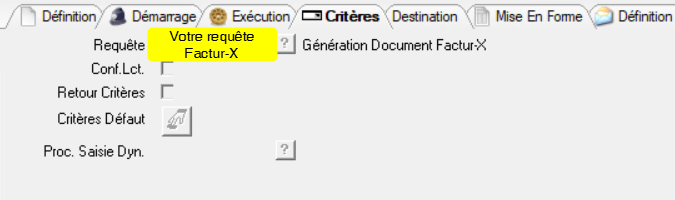
Dans l’onglet Critères :
Ici on va venir associer la facture au format XML avec la facture PDF. Attention à bien avoir les mêmes informations des deux côtés !
Il faudra bien vérifier que les informations légales de la Factur-X, qui sont présentes sur le XML sont bien présentes également sur le PDF
Attention à avoir les mêmes valeurs des deux côté…
Comment écrire la requête ?
La requête du PDF/A3 permet ici simplement de récupérer le critère d’entrée, c’est à dire la référence de la facture [ CdeFacRef ], qui sera commun au PDF/A3, au PDF et au XML:

Ce critère d’entrée sera partagée automatiquement en entrée du PDF et du XML.
Ici, on vient également modifier la référence du ficher généré via la SCR.DOC_FicEdt.
Pour toutes les informations techniques sur la requête, voir aussi Créer un document au format PDF/A3.
Etape 3: Comment vérifier si tout le Factur-X fonctionne ?
Pour vérifier le document PDF/A3 créé, il faut l’ouvrir avec le logiciel Acrobate Reader ou tout autre logiciel capable d’extraire les pièces jointes d’un PDF/A3.
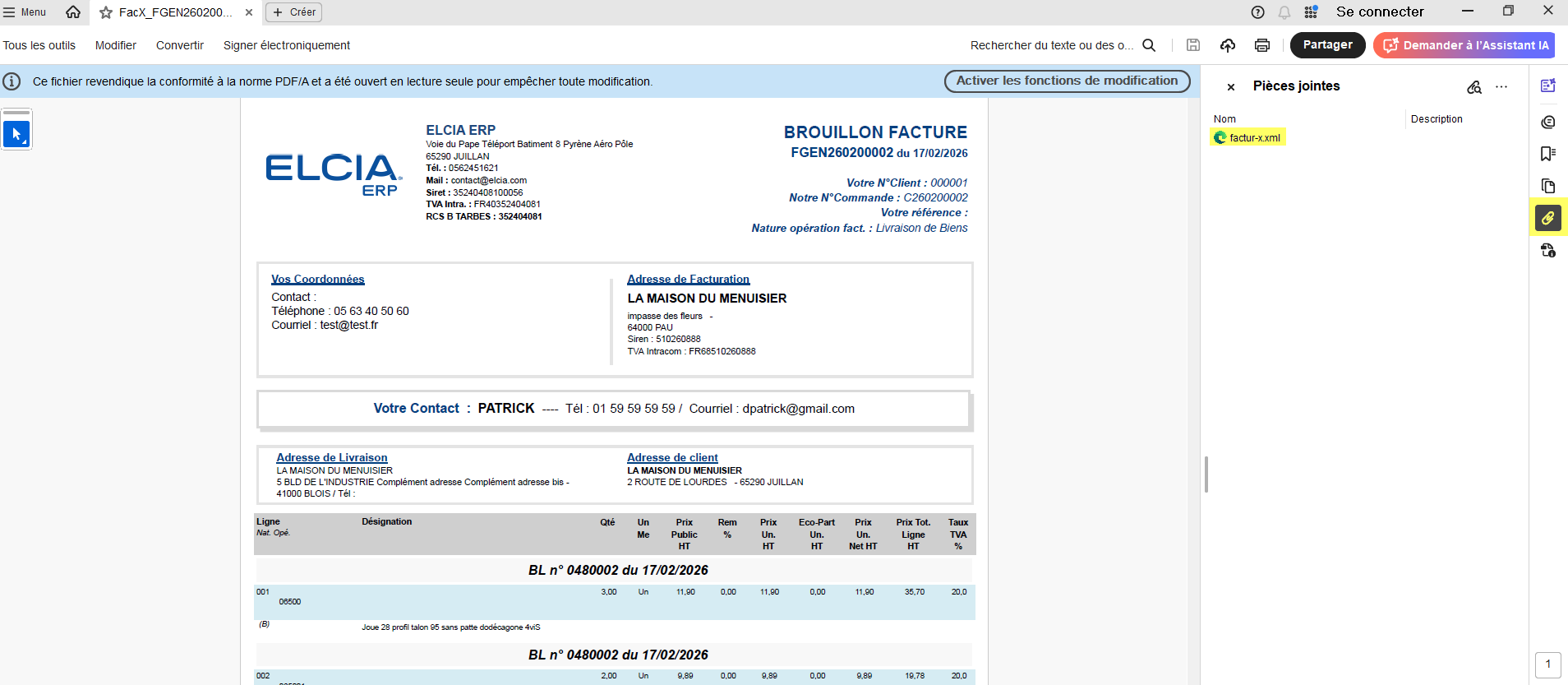
Ensuite, on affiche le XML qui est dans les pièces jointes, et surtout, on vérifie bien que les informations sont les mêmes dans le PDF et dans le XML !