
Effectuer la traduction depuis la définition des langues
On souhaite traduire notre DIAPASON en anglais. Quelles sont les étapes ?
On va dans la Définition des langues :
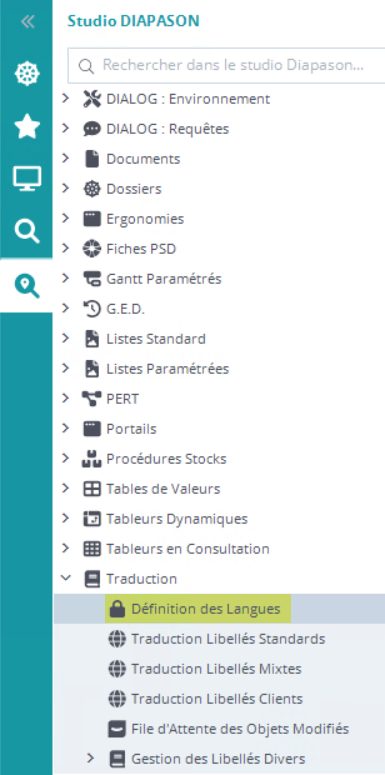
Etape 1) Exporter le fichier de traduction
On va donc aller dans la Définition des langues, et lancer l’action “Exportation de la traduction” :
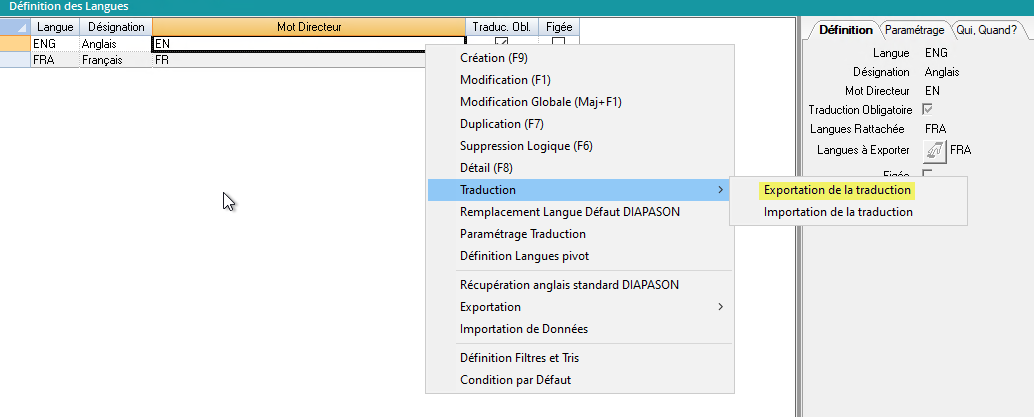
L'écran suivant s’affiche alors:
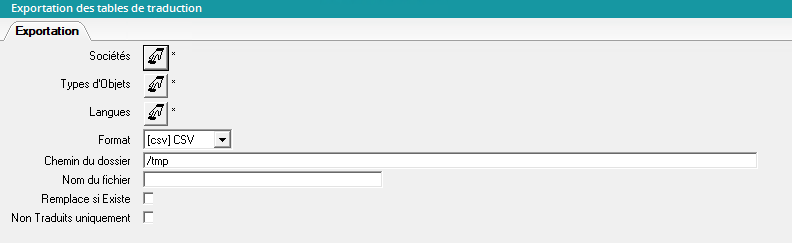
Comment remplir ?
Sociétés : on sélectionne ici la/les société(s) pour laquelle on souhaite exporter des types d’objets à traduire !
Types d’objets : on sélectionne ici les types d’objets à traduire. A noter qu’on va avoir un fichier exporté par type d’objet !
Langues : on sélectionne la/les langue(s) à exporter pour traduire
Format : on sélectionne le format de sortie de notre export des données à traduire
CSV : cela permet d’ouvrir avec Excel et de traduire dans Excel
JSON : pour traduire par exemple avec un outil tierce (IA…)
Chemin du dossier : on spécifie ici le chemin du dossier où stocker le fichier exporté
Nom du fichier : on spécifie ici le nom du dossier où stocker le fichier exporté
Remplace si existe : s’il existe déjà un fichier qui porte ce nom à l’emplacement spécifié ci-dessous, on l'écrase
Non Traduits uniquement : souhaite-t-on exporter tous les objets sélectionnées ci-dessous ou seulement ceux pour lesquels aucune traduction dans cette langue n’a été effectuée ?
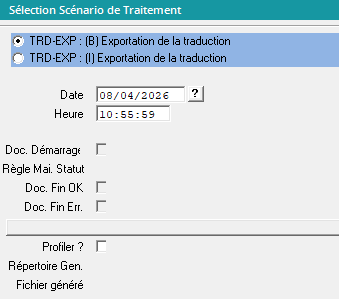
On peut valider ! On sélectionne ensuite le scénario de traitement, et on valide de nouveau. Notre fichier est exporté !
On va ensuite venir effectuer les traductions dans notre fichier…
Etape 2) Importer les traductions
Une fois qu’on a traduit, il suffit désormais de réimporter le fichier complété !
Pour cela, depuis la définition des langues, on va maintenant lancer l’action “Importation de la traduction”
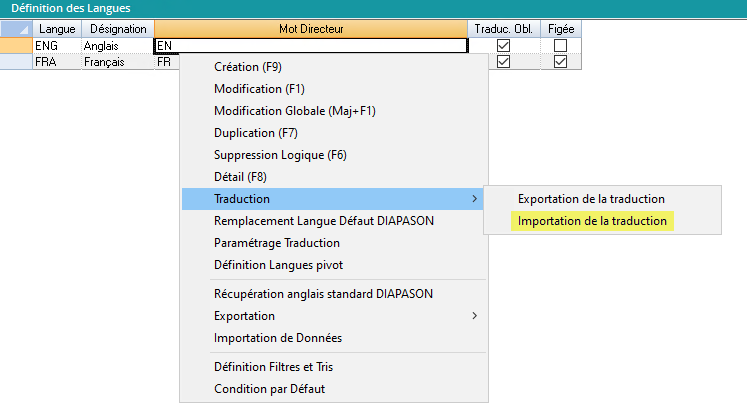
Dans l'écran qui s’affiche, on renseigne le chemin du fichier qui contient les traductions, et on le sélectionne ensuite :

Et on valide !