
Installer l'interface Quadient
Réaliser les branchements
Paramètres généraux divers
Explorateur “Paramètres” branche “Paramètres Généraux Divers”
Mettre “IS_QdtEnvL” dans la désignation du paramètre “CPT-FC-STAX”
Mettre “IS_FaXCtlA” dans la désignation du paramètre “CPT-FC-AVTX”
Jobs
Créer un job sur un modèle “DIAP-EDT - Gestion Editions DIAPASON” dont :
la référence est “IS_QdtScr”
la désignation est “Scrutateur Quadient“
qui pointe sur le traitement paramétré “IS_QdtScr - Scrutateur Quadient”
“Automatique” = oui
planifié tous les jours de 7h à 20h toutes les 15mn et qui n’est pas lancé le samedi et le dimanche. Planning à modifier en fonction de vos besoins mais en tenant compte des limites d’appel de l’API de création des rapports (100 appels par 24h au 14/04/2026)
➡️ Puis action “Lancement / Planning défini aujourd’hui”
Ergonomie
Ergonomie fiche
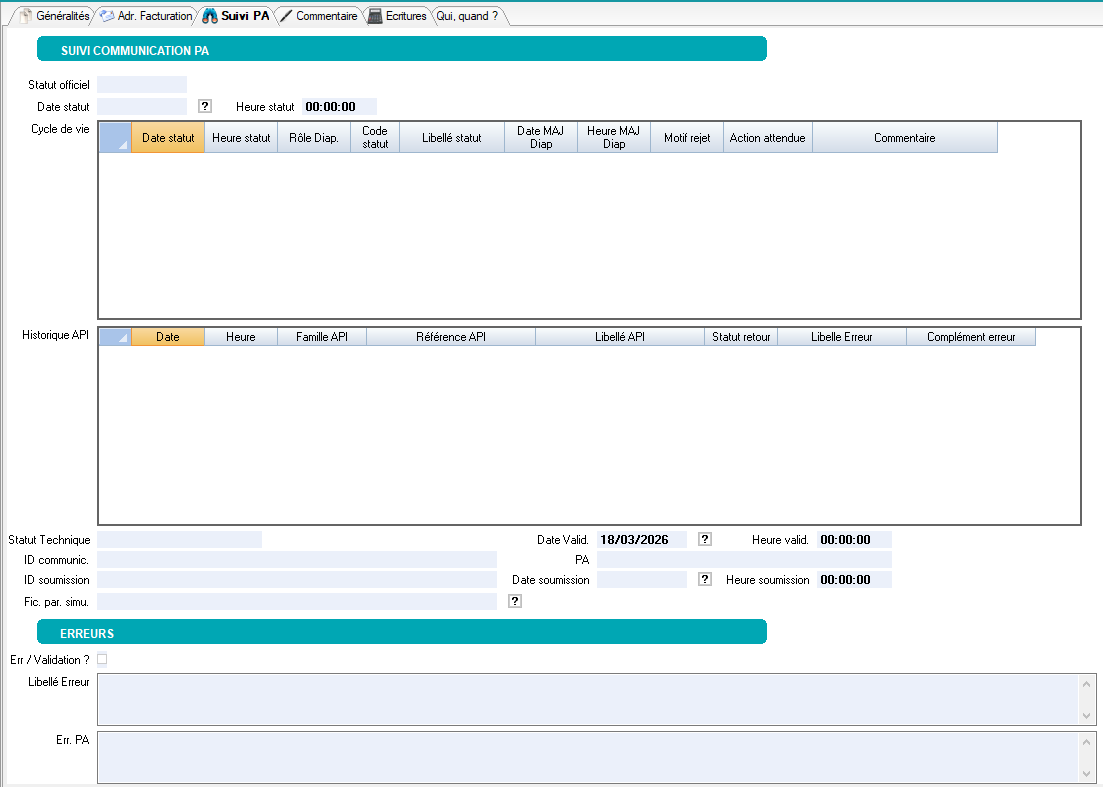
Sur les ergonomies fiche entête de facture concernées par l’interface, ajouter un onglet “Suivi PA” et placer les champs suivants dessus :
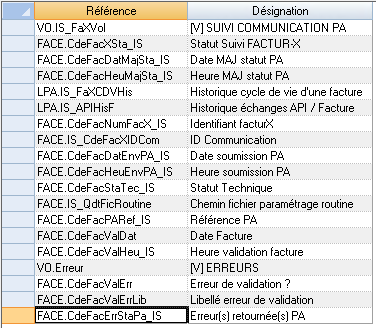
La même liste pour les adeptes du copier-coller
Référence | Désignation |
|---|---|
VO.IS_FaXVol | [V] SUIVI COMMUNICATION PA |
FACE.CdeFacXSta_IS | Statut Suivi FACTUR-X |
FACE.CdeFacDatMajSta_IS | Date MAJ statut PA |
FACE.CdeFacHeuMajSta_IS | Heure MAJ statut PA |
LPA.IS_FaXCDVHis | Historique cycle de vie d'une facture |
LPA.IS_APIHisF | Historique échanges API / Facture |
FACE.CdeFacNumFacX_IS | Identifiant facturX |
FACE.IS_CdeFacXIDCom | ID Communication |
FACE.CdeFacDatEnvPA_IS | Date soumission PA |
FACE.CdeFacHeuEnvPA_IS | Heure soumission PA |
FACE.CdeFacStaTec_IS | Statut Technique |
FACE.IS_QdtFicRoutine | Chemin fichier paramétrage routine |
FACE.CdeFacPARef_IS | Référence PA |
FACE.CdeFacValDat | Date Facture |
FACE.CdeFacValHeu_IS | Heure validation facture |
VO.Erreur | [V] ERREURS |
FACE.CdeFacValErr | Erreur de validation ? |
FACE.CdeFacValErrLib | Libellé erreur de validation |
FACE.CdeFacErrStaPa_IS | Erreur(s) retournée(s) PA |
Le seul champ saisissable est “IS_QdtFicRoutine” (saisie non obligatoire).
Organiser les champs sur le formulaire comme vous le souhaitez. Voici un exemple :
Créer une liste de valeur manuelle “QdtFicRoutine” et la brancher sur le champ du même nom dans l’ergonomie.
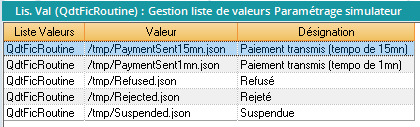
Pour copier-coller
Valeur | Désignation |
|---|---|
/tmp/PaymentSent15mn.json | Paiement transmis (tempo de 15mn) |
/tmp/PaymentSent1mn.json | Paiement transmis (tempo de 1mn) |
/tmp/Refused.json | Refusé |
/tmp/Rejected.json | Rejeté |
/tmp/Suspended.json | Suspendue |
Les fichiers suivant doivent être déposés dans le répertoire /tmp du serveur Diapason.
PaymentSent1mn.json PaymentSent15mn.json Refused.json Rejected.json Suspended.json
Ils peuvent être placés dans un autre répertoire mais les chemins dans la liste “QdtFicRoutine” doivent être adaptées en conséquence.

Le champ “QdtFicRoutine” permet de piloter le comportement du simulateur de la PA Quadient quand on est sur un environnement de test. C’est à dire que le simulateur va faire évoluer artificiellement les statuts de la facture envoyée. Si on ne dit rien, Quadient applique une routine par défaut qui passe du statut “Déposée” au statut “Encaissée” en quelques minutes. Ce champ fait référence à un fichier JSON qui décrit les différents statuts que doit simuler la PA, le temps d’attente entre 2 statuts et/ou l’action attendue. Ce fichier JSON est incorporé au fichier CII par Diapason et transmis à Quadient avec la facture. Vous avez la main pour créer des nouveaux fichiers JSON en fonction des tests que vous voulez réaliser (se référer à la documentation Quadient).
Ergonomie liste
Il peut être utile d’ajouter certaines variables dans les ergonomies listes d’entête de facture.
Dans le cas du DiapasonStart les champs suivant ont été ajouté :
FACE.CdeFacStaTec_IS : Statut technique
FACE.CdeFacXSta_IS : Statut officiel
FACE.CdeFacNumFacX_IS : ID soumission ➡️ Pour faire des copier/coller
FACE.IS_CdeFacXIDCom : ID communic ➡️ Pour faire des copier/coller
Modifier le navigateur
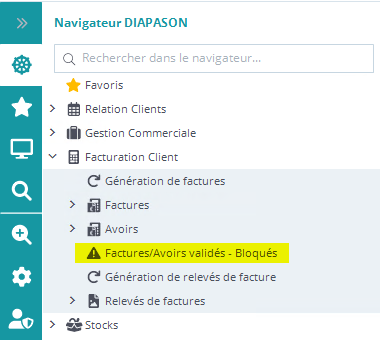
Ajout la LAP des factures bloquées
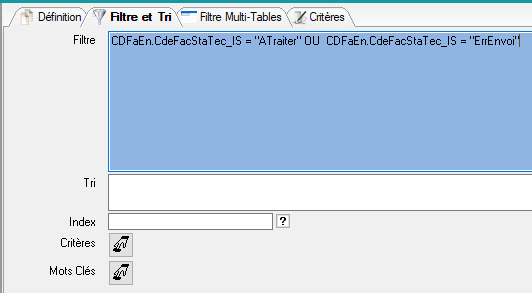
Créer un filtre prédéfini depuis une liste de factures.
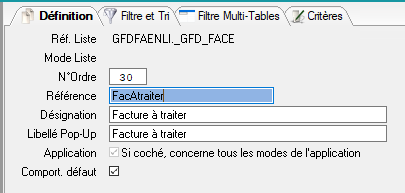
Puis renseigner la condition suivante (voir ci-contre) :
CDFaEn.CdeFacStaTec_IS = "ATraiter" OU CDFaEn.CdeFacStaTec_IS = "ErrEnvoi"
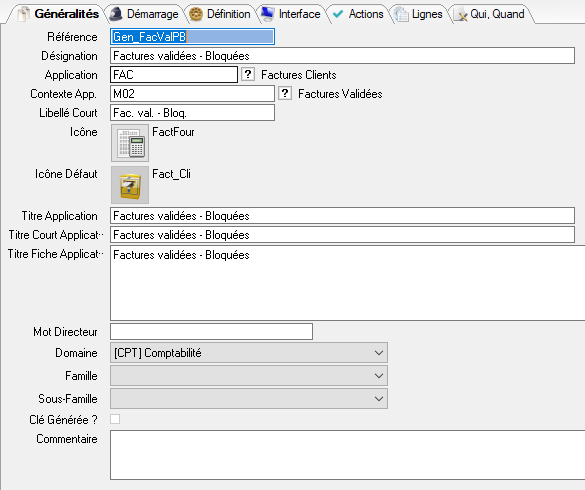
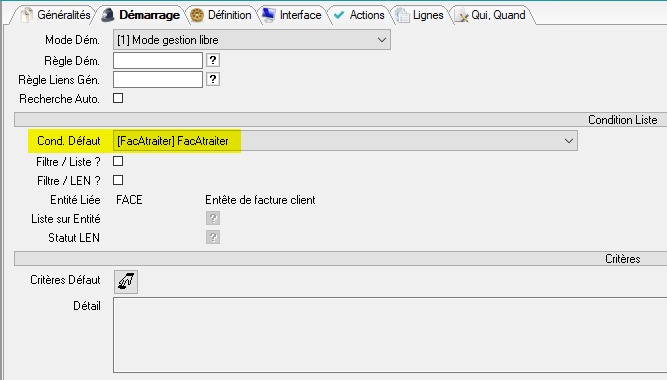
Créer une liste applicative “Factures/Avoirs validés - Bloqués” portant sur les factures validées (Application = “FAC” et contexte App. = “M02”) et utilisant le filtre créé précédemment.
Ajouter les actions métiers suivantes
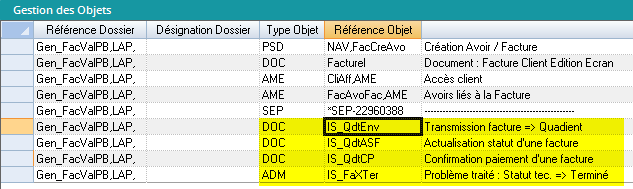
Type Objet | Référence Objet | Désignation Objet |
|---|---|---|
DOC | IS_QdtEnv | Transmission facture => Quadient |
DOC | IS_QdtASF | Actualisation statut d'une facture |
DOC | IS_QdtCP | Confirmation paiement d'une facture |
ADM | IS_FaXTer | Problème traité : Statut tec. => Terminé |
Insérer la nouvelle liste dans le navigateur à l’endroit voulu :
Ajouter les actions sur la barre de commande
Créer le groupe “FaXFacValATraiter”
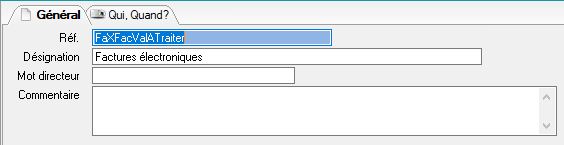
Avec les actions suivantes :
Ordre | Réf. | Libellé | Désignation | Icone |
|---|---|---|---|---|
10 | ISIA-DOC-IS_QdtEnv | Transmission facture => PA | Transmission facture => PA | next2 |
20 | ISIA-DOC-IS_QdtASF | Actualisation statut facture | Actualisation statut d'une facture | actua |
30 | ISIA-DOC-IS_QdtCP | Confirmation paiement facture | Confirmation paiement d'une facture | Dollar |
40 | ISIA-ADM-IS_FaXTer | Problème traité | Problème traité : Statut tec. => Terminé | Action |
Dupliquer le groupe “FaXFacValATraiter” pour créer le groupe “FaXFacVal” et supprimer la dernière action qu’il contient.
Brancher le groupe “FaXFacValATraiter” sur la LAP “Factures/Avoirs validés - Bloqués” créé précédemment.
Modifier les LAP factures/avoir validées
Sur les LAPs correspondant aux factures validées (Application = “FAC” et contexte App. = “M02”), ajouter les actions métiers suivantes :
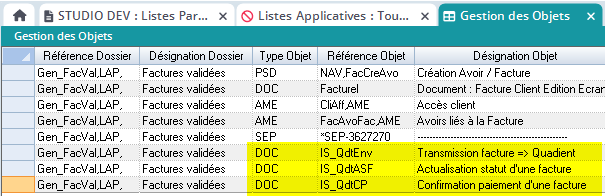
Type Objet | Référence Objet | Désignation Objet |
|---|---|---|
DOC | IS_QdtEnv | Transmission facture => Quadient |
DOC | IS_QdtASF | Actualisation statut d'une facture |
DOC | IS_QdtCP | Confirmation paiement d'une facture |
Sur ces même LAPs brancher le groupe de barre de commande “FaXFacVal” créé au paragraphe précédent.
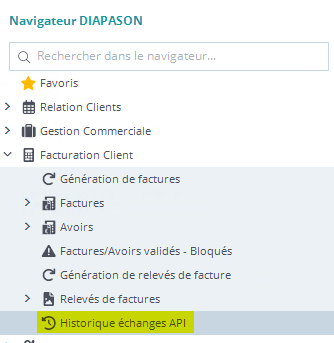
Ajouter la LPA qui affiche l'historique des API
Brancher la LPA “IS_APIHis” dans le Navigateur à l’endroit de votre choix. Elle présente l’historique de tous les échanges API.
Renseigner les paramètres Diapason
Il faut renseigner les informations sur le paramètre Diapason IS_API/IS_Quadient_Impress.
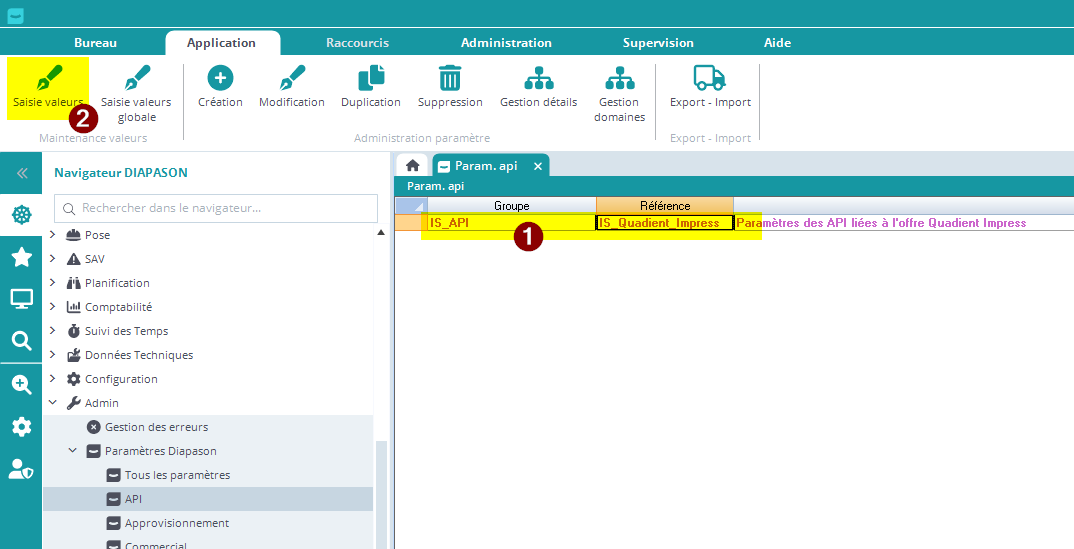
Le champ “Description” sur la fiche à droite explique la signification de chacune des informations.
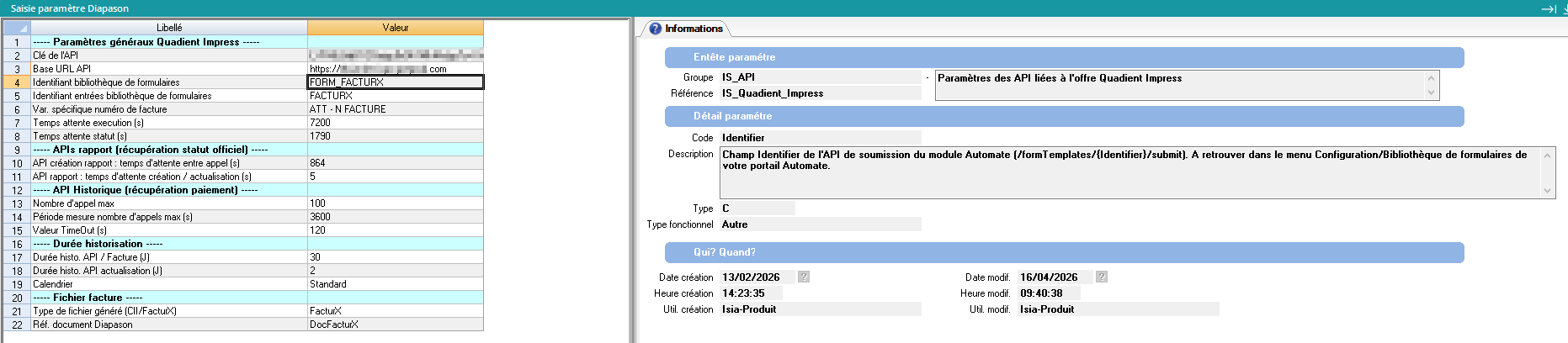
Certaines informations sont déjà renseignées car on a des valeurs défauts. Elles peuvent être modifiées si besoin.