
Paramétrer un message entrant Mail
Des fichiers au format XML sont déposés régulièrement dans un dossier, et on souhaite pouvoir les récupérer depuis ce dossier et les importer dans DIAPASON.
➡️ On va donc paramétrer un message entrant !!! 📂 -->📄--> 💻
Comment faire ? 🧐
Créer le modèle de XML ( et le compléter 😉)
Vous disposez d’un exemple type du fichier XML à importer dans DIAPASON. La première étape va être de “reconstruire” ce fichier XML dans DIAPASON !
En gros, toutes les balises du fichier XML devront être recréées dans un modèle XML dans DIAPASON.

Il faudra donc bien faire attention à prendre le fichier XML le plus complet possible, avec toutes les balises qu’il est possible d’avoir, pour le traduire dans DIAPASON !

A noter qu’on va pouvoir simplement importer ce fichier XML modèle pour construire la trame dans DIAPASON ! 💪
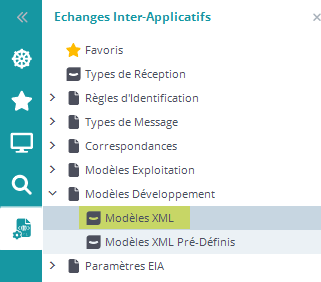
Dans DIAPASON, ça se passe par ici :
On va donc pouvoir créer un nouveau modèle en important notre fichier modèle :
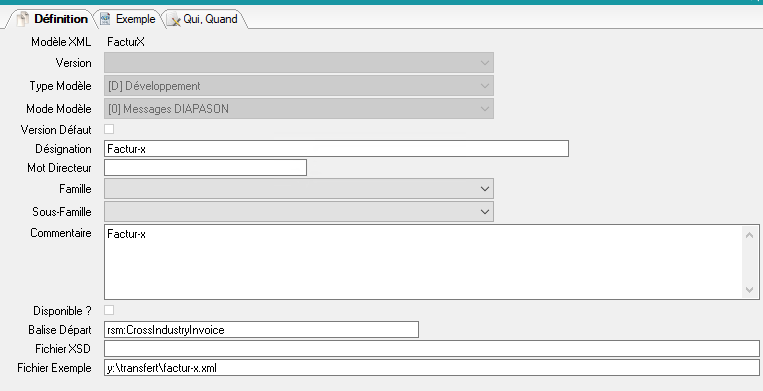 | Modèle XML : . . .
C’est la balise tout en haut ! 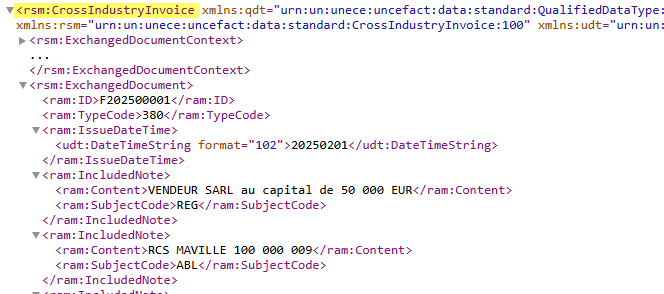
|
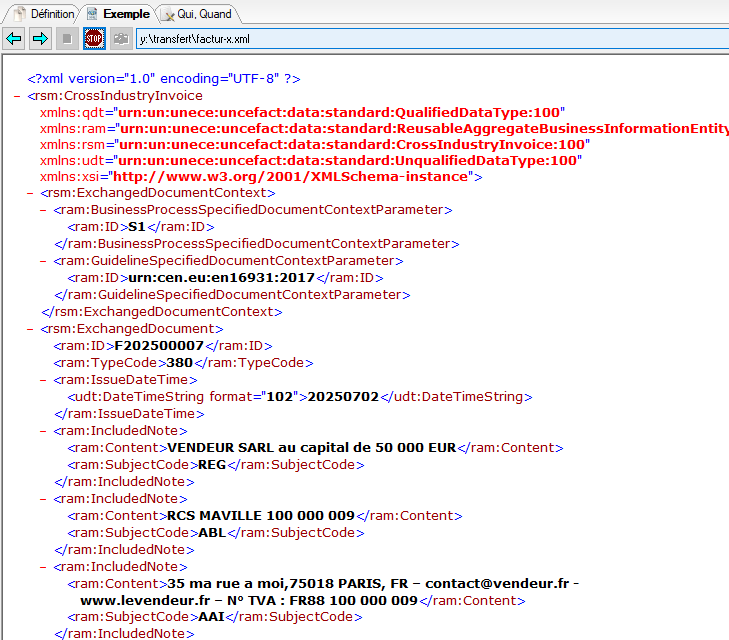 | DIAPASON nous affiche ici le fichier XML “exemple type” qu’on veut importer pour construire la trame de notre modèle XML. |
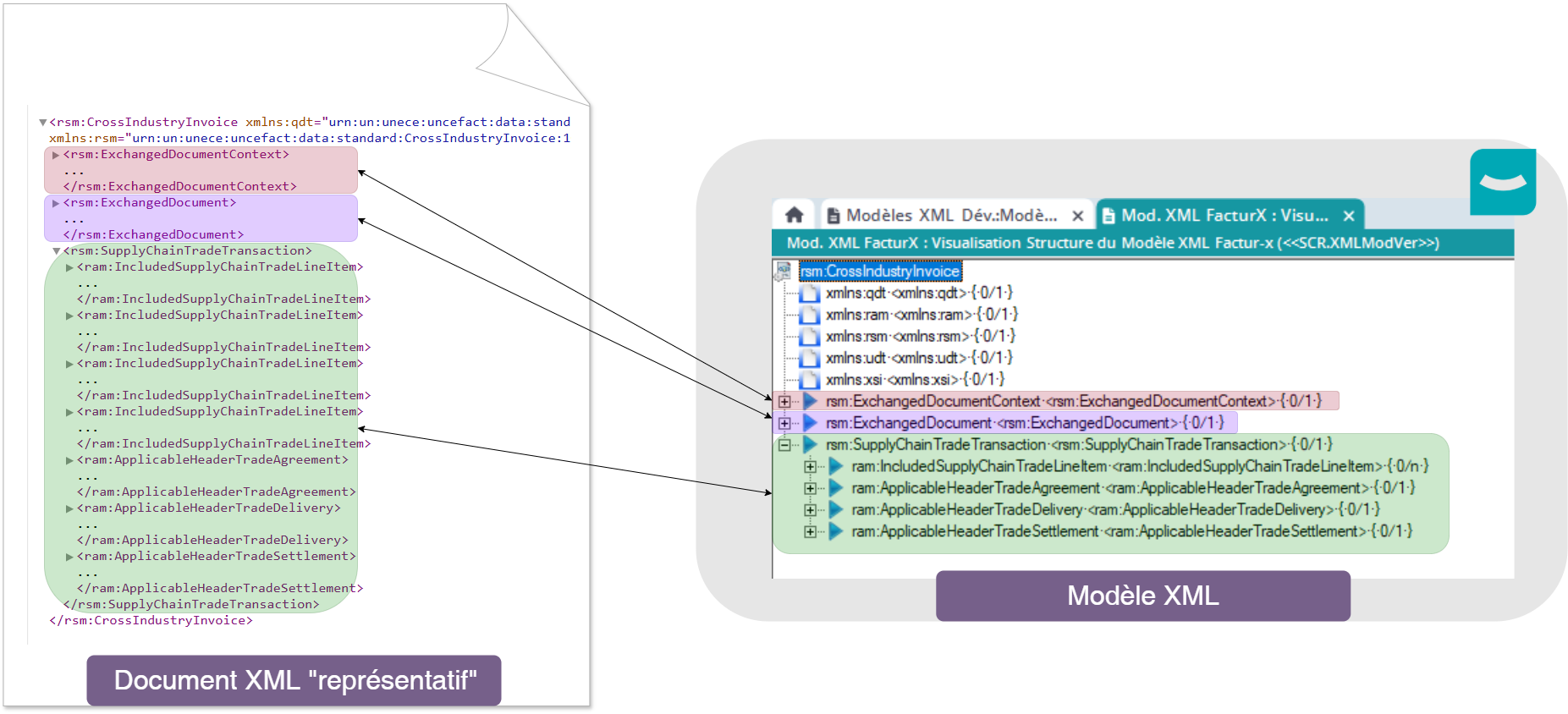
Une fois le modèle XML créé à partir de notre fichier XML type, on peut aller consulter la structure qui a été construite via “Visualisation structure” :
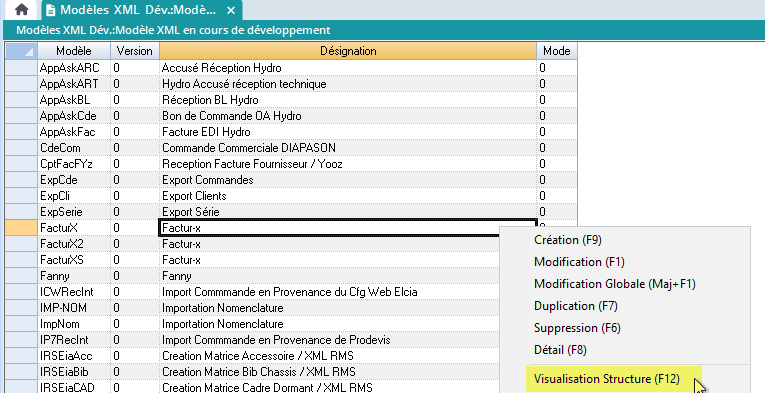
Et on a donc accès à la structure du modèle XML.
On y trouve:
des balises
des balises valeur
des attributs
Mais ce modèle XML n’est pas forcément complet ! Cela dépend du fichier XML type qu’on a utilisé pour le créer.. il est donc possible de venir le modifier pour ajouter des branches !
Pour cela, on clique sur “Définition structure”:
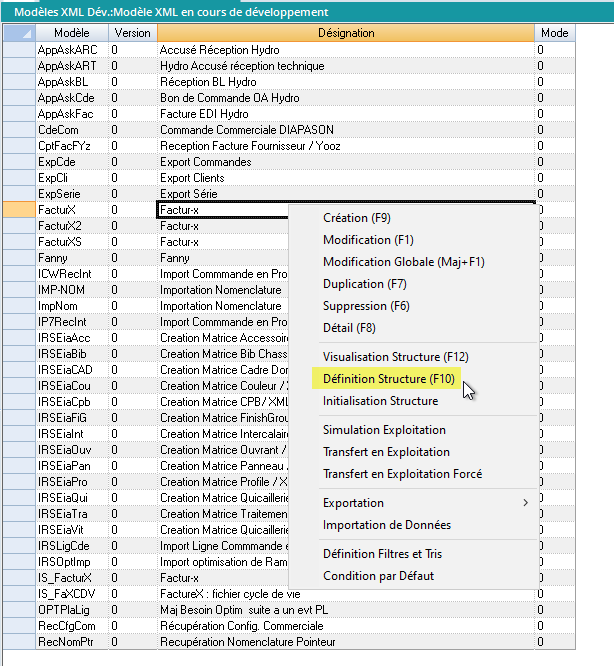
On peut ainsi rajouter des balises dans le modèle XML :
Basculer le modèle de XML en exploitation
Pour simplifier les mises à jour sur les modèles XML, on a séparé dans DIAPASON les modèles “en développement” et les modèles “en exploitation”.
Les mises à jour se font en développement, pour éviter d’avoir des soucis si les modèles en exploitation sont utilisés.
Une fois le modèle créé en développement, il faut donc le basculer en exploitation ! Pour cela, on va lancer l’action “Transfert en exploitation” :
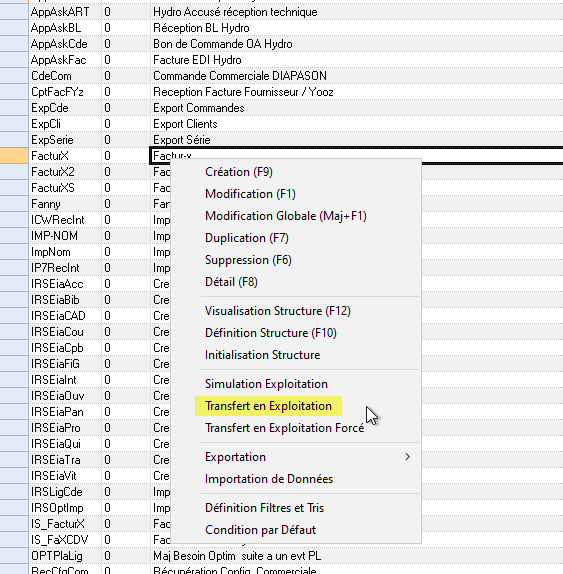

Si on repasse en Exploitation un modèle XML qui a été beaucoup modifié, il peut arriver que ça tombe en erreur. Il faut alors utiliser l’action “Transfert en Exploitation forcé”.
Créer les correspondances et les variables XML
Une fois le modèle XML créé, on va pouvoir associer des variables XML aux différentes balises. On pourra ensuite transférer les valeurs des balises dans les variables XML et on les récupèrera ainsi dans DIAPASON ( c’est une étape suivante ! 😉 ).

Dans cette étape, la première question a se poser est : quelles informations souhaite-t-on récupérer dans DIAPASON depuis notre XML ? Toutes les informations du XML ne nous intéressent pas !!!
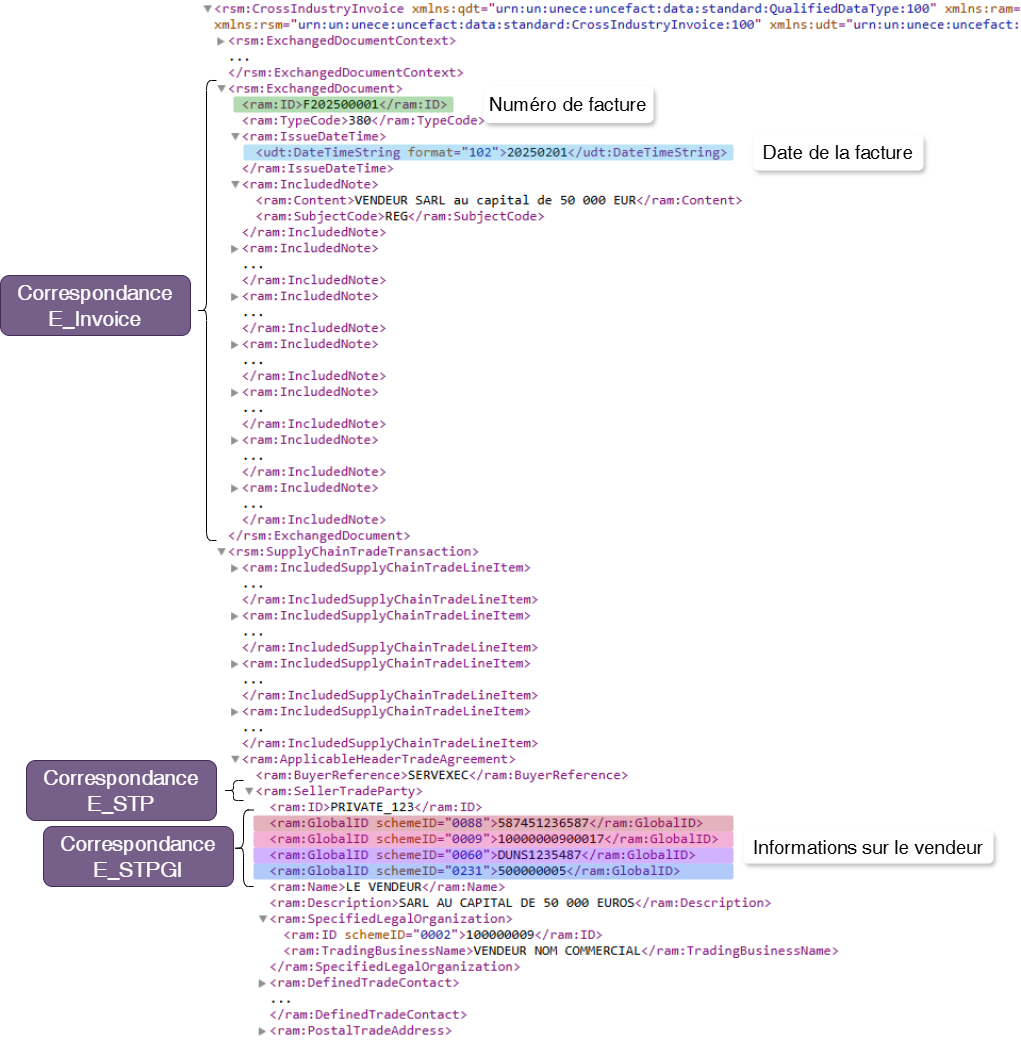
Pour notre exemple, on veut récupérer les informations suivantes :
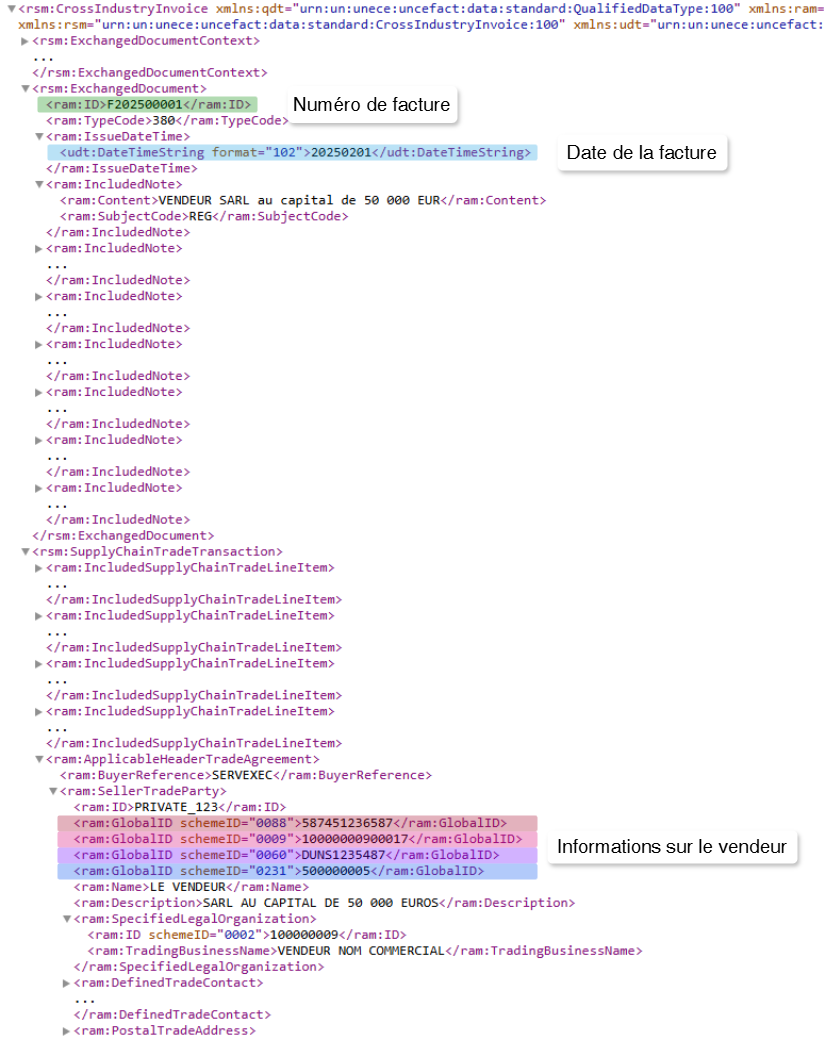
Une correspondance peut correspondre à une balise nœud, ou à une balise valeur selon le cas. On va définir les correspondances de manière à identifier de manière unique les informations que l’on souhaite récupérer.
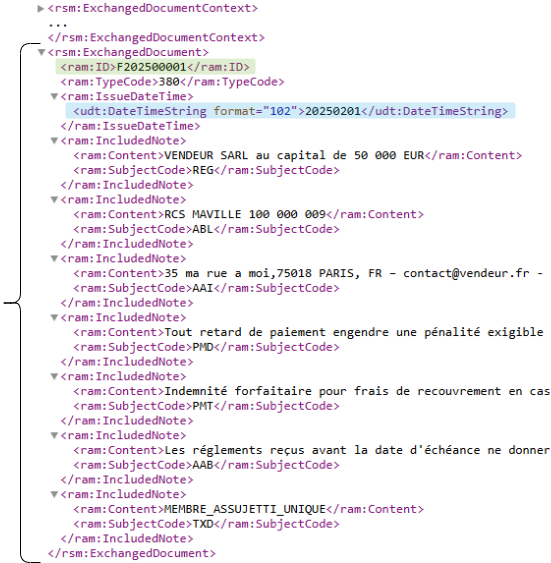 | Ici, le numéro et la date de la facture sont présents une seule fois chacun dans le XML: aucune autre balise des autres blocs ne porte le nom <ram/ID> et <udt:DateTimeString>. Ces deux informations sont placées sous le même nœud <rsm:ExchangedDocument>. On va donc pouvoir créer une correspondance au niveau du nœud <rsm:ExchangedDocument>, qui englobera le numéro et la date de facture ! |
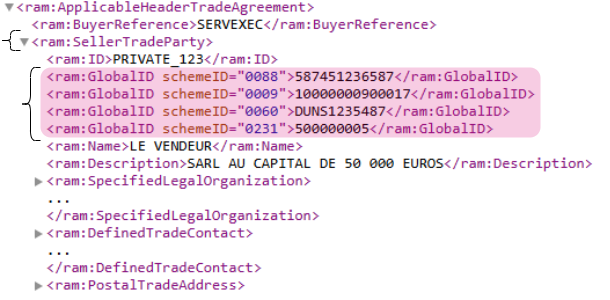 | Ici, la balise <ram:GlobalID> est présente plusieurs fois dans le bloc <ram:SellerTradeParty>, mais également dans d’autres blocs ( dans le bloc des informations de l’acheteur notamment !)
|
Une fois qu’on a identifié les correspondances “en théorie”, on va les créer dans DIAPASON. Ca se passe par ici :
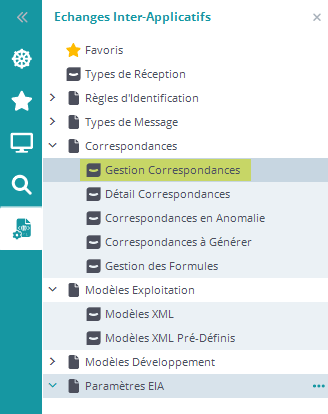
On crée une nouvelle correspondance et on remplit ainsi :
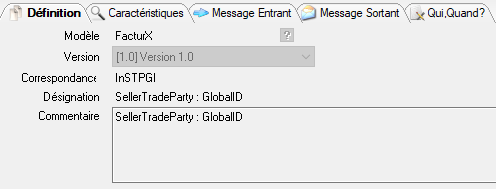 |
|
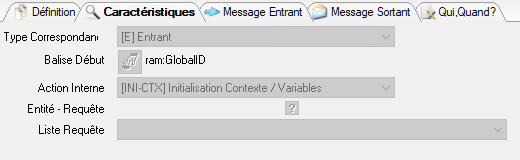 |
Dans nos exemples présentés plus haut, on aura donc : -pour cette correspondance, balise de départ -> <rsm:ExchangedDocument> 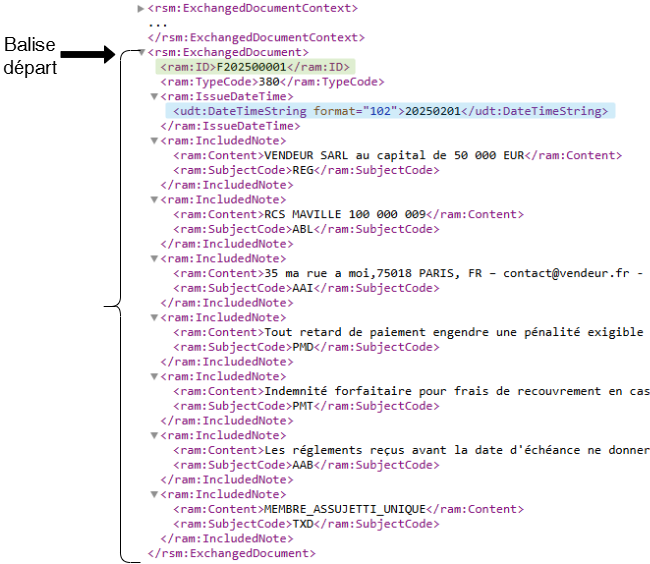 -pour cette correspondance, balise de départ -> <rsm:GlobalID> car on a directement placé la correspondance dessus 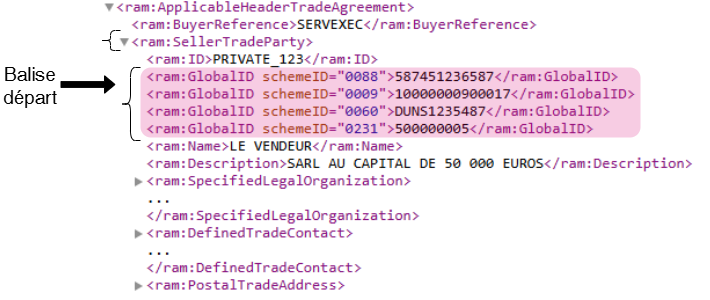
|
Est-ce que cette correspondance comporte une valeur qu’on veut récupérer dans DIAPASON ?
Si c’est une balise nœud => non !
Si c’est une balise valeur => logiquement oui !
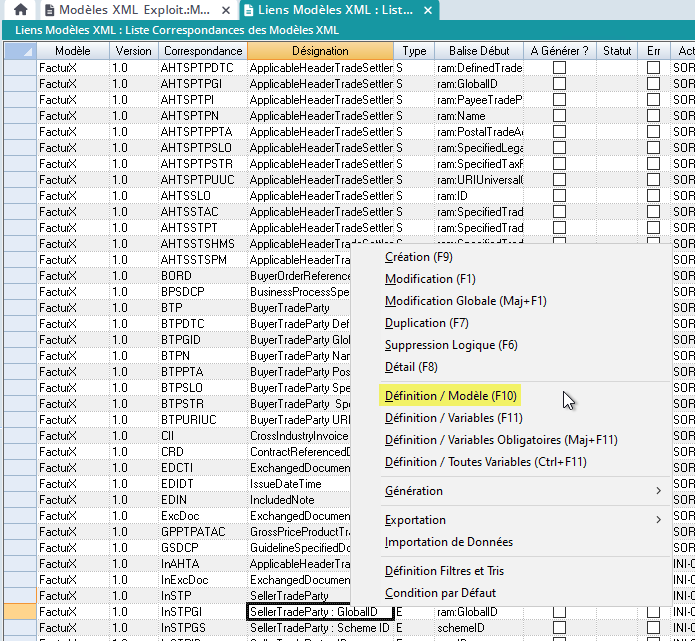
Si oui, on va aller associer la/les balises à des variables XML ! Pour cela, depuis la correspondance, on clique sur “Définition / Modèle”:
Le modèle XML s’affiche: on le déroule pour trouver la balise sur laquelle on a la correspondance, qui est en vert :
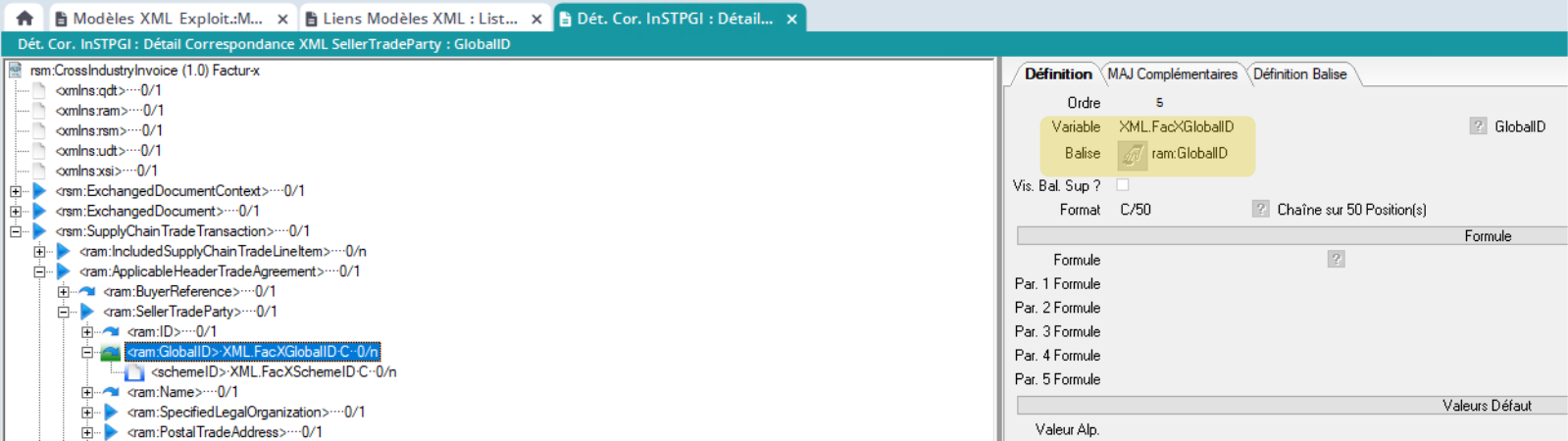
On y associe une variable XML créé pour l’occasion.
C’est par ici :
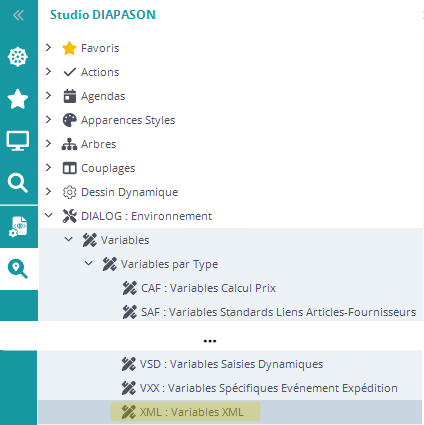
Et on va répéter ça pour toutes les correspondances créées préalablement ! On va venir leur associer à chacune une variable XML.
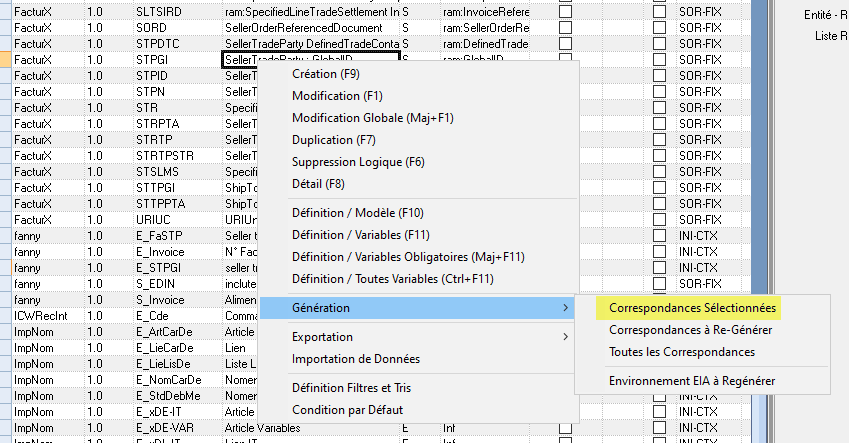
Une fois les correspondances créées, il faut impérativement les générer ! Sinon ça ne marchera pas 😉 Pour cela, sur la/les correspondances à générer, on lance l’action “Génération” puis “Correspondances Sélectionnées”:
Créer la requête REB
En reprenant notre exemple, on souhaite toujours récupérer les données suivantes, et comme expliqué précédemment, on a créé 3 correspondances :
Comment écrire la requête ?
 | La requête sera lancée une fois qu’on aura récupéré notre fichier dans DIAPASON 😉 on met cette instruction en début de requête pour récupérer le fichier “en cours” ! |
 |
|
 |
|
SUITE ? 😉 | On a récupéré les variables qui nous intéressent ! Après, vous pouvez ne faire ce que vous voulez en fonction de ce que vous avez besoin de faire 🥳 |
Créer le type de message
Une fois la requête créé, on va venir créer le type de message. Il va permettre de faire le lien entre le modèle XML et la requête ! 🙂 ça se passe par ici:
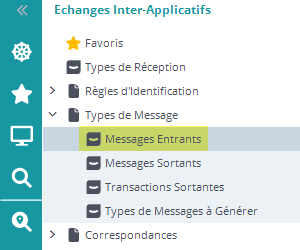
On va donc créer un nouveau modèle, qu’on remplit de cette manière :
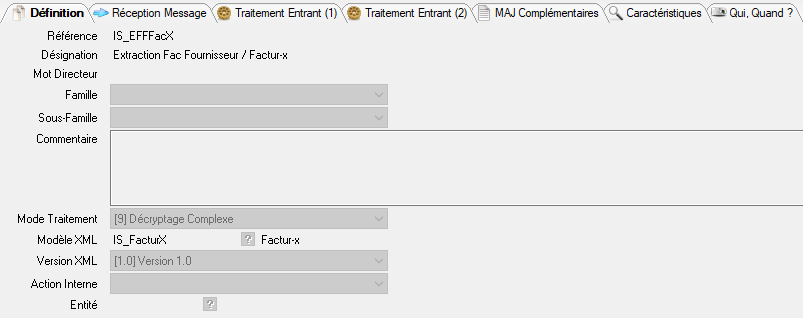 |
|
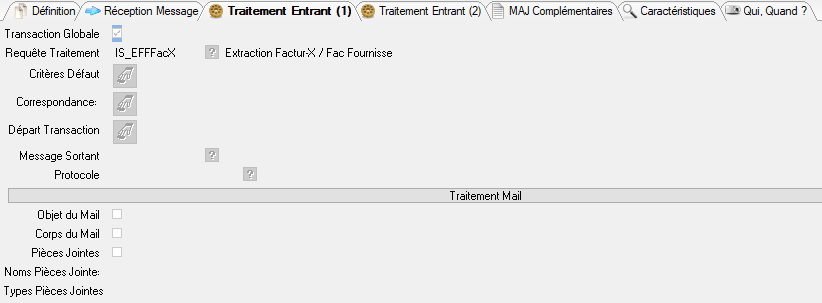 |
|
Créer la règle d’identification
Quand DIAPASON va venir scruter le dossier dans lequel on a nos fichiers XML qui arrivent, s’il y a aussi d’autres fichiers XML qui correspondent à d’autres EIA, comment va-t-il savoir lesquels prendre ? 🧐
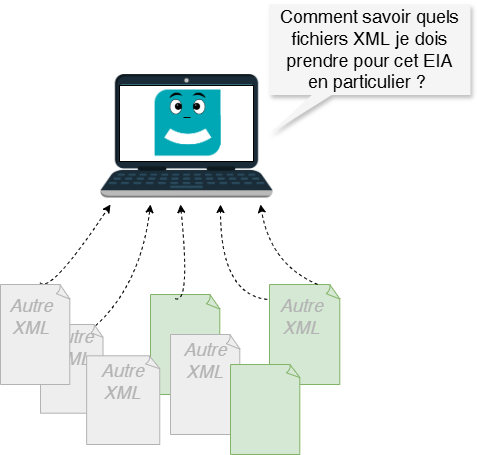
➡️ Il va falloir trouver un moyen d’identifier, parmi les fichiers XML que DIAPASON va chercher, ceux qui correspondent à notre message entrant !
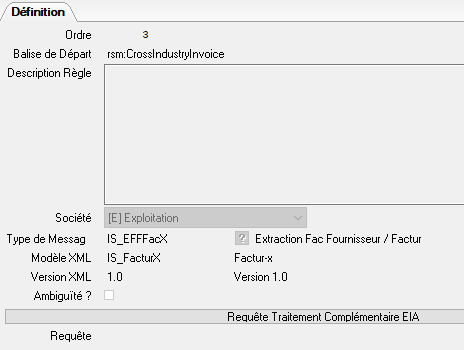
Pour cela on va se servir de la balise de départ des fichiers XML : DIAPASON va venir lire la balise de départ de chaque fichier, et en fonction, il orientera vers les message entrant qui correspond !
On peut donc créer une nouvelle règle d’identification, et la remplir de la manière suivante :
 |
|
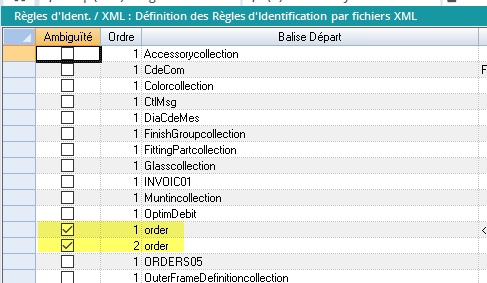
Si on créé plusieurs type de réception avec la même balise de départ.. DIAPASON ne saura pas laquelle prendre ! On aura donc la coche “Ambiguïté” à oui, et il prendre en fonction de l’ordre ( colonne ordre).
Créer le type de réception
Et il ne reste plus qu’une étape ! On a maintenant paramétré tout ce qui se passait dans DIAPASON, il ne reste plus qu’à mettre en place la scrutation du dossier qui contient les fichiers XML, et leur import dans DIAPASON. Pour ça, on va créer un type de réception. C’est par ici :
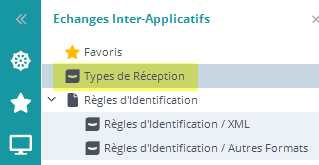
Et on remplit de la manière suivante :
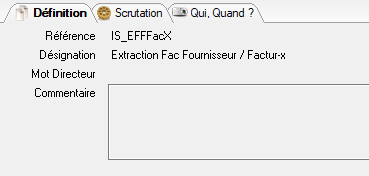 |
|
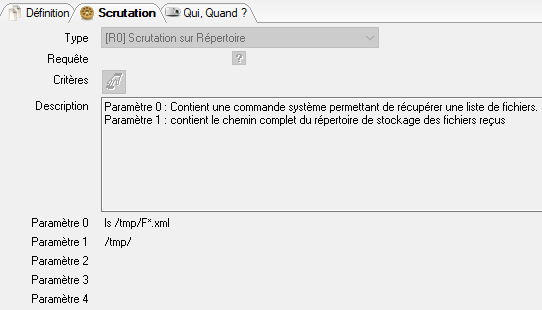 |
|
Et c’est terminée, il n’y a plus qu’a tester ! 👌