
Saisir une facture fournisseur ( fiche Facture Fournisseur )
Cette page a été actualisée en V5.06.
Voir les anciennes versions ci-dessous.
Anciennes versions | Documentation |
|---|---|
V5.05 | D0-Saisir une facture fournisseur ( fiche Facture Fournisseur )-101225-145944.pdf |
Pour saisir une facture fournisseur, il faut aller l’Explorateur, puis Comptabilité :
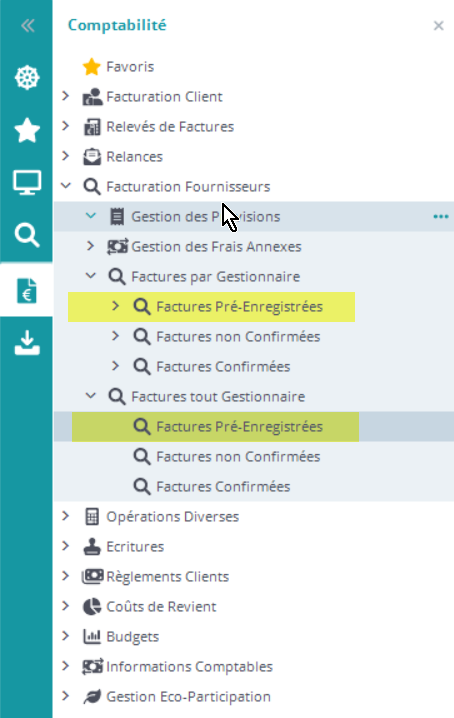
On peut saisir une facture en allant dans les factures préenregistrées, et en faisant “Création”:
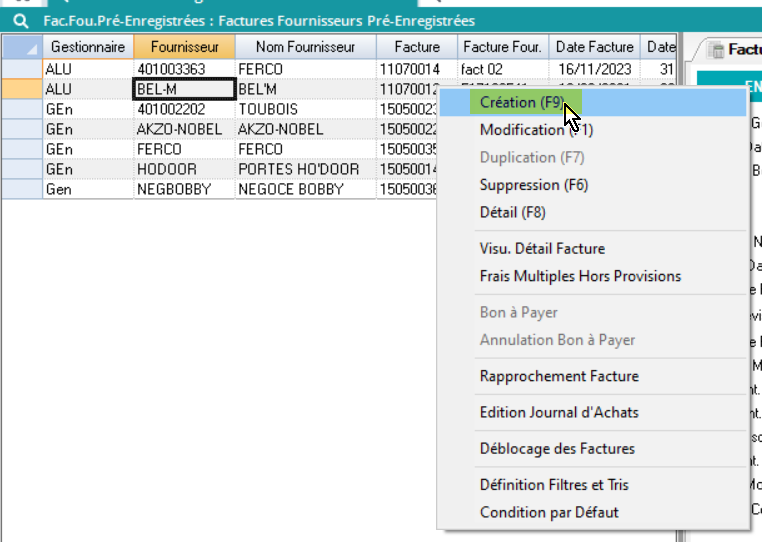
L’entête de facture contient les informations générales de la facture. C’est une copie de la facture « papier ».

Lors de la saisie d’une entête de facture, un numéro de facture interne DIAPASON est généré en fonction du paramètre général CPT-FFO-TMP.
Onglet « Facture »
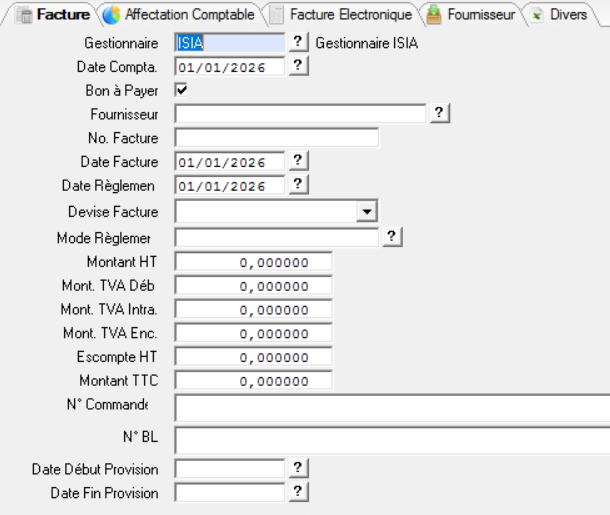
Gestionnaire: Zone obligatoire. Gestionnaire de la facture. Ce doit être un gestionnaire d’approvisionnements. Initialisé avec le gestionnaire d’approvisionnements par défaut de l’utilisateur
Date Compta. : Zone obligatoire. Date de comptabilisation de la facture (doit appartenir au mois comptable en cours). Elle est égale à la date du jour si le mois comptable en cours et égal au mois courant, sinon, elle est égale à la date de fin du mois comptable en cours.
Bon à Payer : Zone facultative. Bon à payer.
Fournisseur : Zone obligatoire. Référence du fournisseur de la facture. Ce doit être un fournisseur de facturation.
N° Facture : Zone obligatoire. Numéro facture fournisseur.
Date Facture : Zone obligatoire. Date de la facture.
La date de facture peut être initialisée avec la date de comptabilisation suivant le paramétrage défini dans le paramètre général « CPT-MAJ-DATF » (valeur logique cochée ou non).
Date Règlement: Zone obligatoire. Date de règlement. Cette date est initialisée à partir de la date de facture en tenant compte des informations d’échéance et de délai renseignées pour le fournisseur.
Devise Facture : Zone obligatoire. Devise de la facture. Initialisée avec la devise du fournisseur.
Mode Règlement : Zone obligatoire. Mode de règlement de la facture. Initialisé avec le mode de règlement du fournisseur.
Montant HT : Zone obligatoire. Montant HT de la facture exprimé en devise de facture. Ce montant n’est pas modifiable sur une facture pré-enregistrée si des provisions lui ont été rattachées.
Montant TVA Deb. : Zone facultative. Montant TVA sur les débits en devise de facture ; ce montant est affecté au compte de TVA correspondant au mois de comptabilisation de la facture. Ce montant n’est pas modifiable sur une facture pré-enregistrée si des provisions lui ont été rattachées.
Montant TVA Intra. : Zone facultative. Montant TVA intracommunautaire à déclarer pour les biens reçus depuis les autres pays d’Europe.
Montant TVA Enc. Zone facultative. Montant TVA sur les encaissements en devise de facture ; ce montant est affecté au compte de TVA correspondant au mois d’échéance de la facture. Ce montant n’est pas modifiable sur une facture pré-enregistrée si des provisions lui ont été rattachées.
Le régime de TVA débit / encaissement concerne le moment où la TVA est exigible (livraison…).
Les fournisseurs de services sont concernés par le régime de TVA « encaissement » ;
Les fournisseurs de biens sont soumis au régime de TVA « débit » ;
Les fournisseurs de biens et de service peuvent bénéficier de l’option TVA « débit ».
Escompte HT : Zone facultative. Montant de l’escompte obtenu sur la facture en devise de facture. Ce montant n’est pas modifiable sur une facture pré-enregistrée si des provisions lui ont été rattachées.
Montant TTC : Zone obligatoire. Montant TTC de la facture exprimé en devise de facture (doit être égal à « HT + TVA – Escompte »).
Ce montant peut être calculé au fur et à mesure de la saisie suivant le paramétrage défini dans le paramètre général « CPT-MAJ-TTC » (valeur logique cochée ou non). Ce montant n’est pas modifiable sur une facture pré-enregistrée si des provisions lui ont été rattachées.
N° Commande : Zone facultative. Liste des commandes, séparées par des virgules, sur lesquelles porte la facture. Permet de filtrer les provisions qui seront proposées.
N° BL : Zone facultative. Liste des BLs, séparés par des virgules, sur lesquels porte la facture. Permet de filtrer les provisions qui seront proposées.
Date Début Provision : Zone facultativine. Date début provision à prendre en compte pour le choix des provisions à rattacher. Permet de filtrer les provisions qui seront proposées.
Date Fin Provision : Zone facultative. Date fin provision à prendre en compte pour le choix des provisions à rattacher. Permet de filtrer les provisions qui seront proposées.
Onglet « Affectation Comptable »
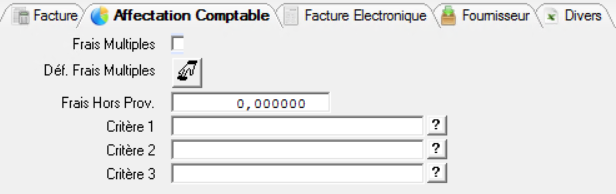
Frais Multiples : Drapeau indiquant si la gestion est active ou non pour la facture courante. Si cochée, la définition des frais se fera par les biais du bouton « Déf. Frais Multiples » et les zones « Frais Hors Prov. », « Critère 1 », « Critère 2 », « Critère 3 » deviennent inaccessibles.
Déf. Frais Multiples : Bouton permettant d’accéder à la définition des ventilations des frais multiples. Actif uniquement si « Frais Multiples » est coché.
Frais Hors Prov. (Frais Hors Provisions) : Zone facultative. Part du montant HT qui ne sera affecté aux provisions (par exemple des frais administratifs). Si des frais multiples ont été définis, la somme de tous ces frais est affichée dans cette zone.
Critère 1 : Zone facultative si « Frais Multiples » non coché et si un montant de frais hors provision est renseigné. Critère 1 à utiliser pour générer les écritures relatives aux frais hors provisions.
Critère 2 : Zone facultative si « Frais Multiples » non coché et si un montant de frais hors provision est renseigné. Critère 2 à utiliser pour générer les écritures relatives aux frais hors provisions.
Critère 3 : Zone facultative si « Frais Multiples » non coché et si un montant de frais hors provision est renseigné. Critère 3 à utiliser pour générer les écritures relatives aux frais hors provisions.
Onglet “Facture électronique”
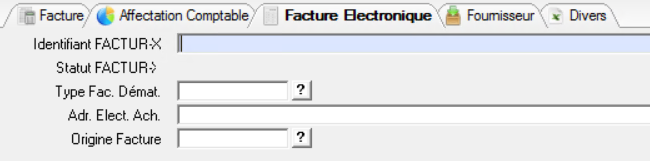
Identifiant FACTUR-X [PRONumFacX_IS] : NOUVEAU V5.06 numéro d'identifiant unique de la facture pour la PA ( anciennement “PDP”). Cet identifiant est généré par la PA.
Statut FACTUR-X [PROFacXSta] : NOUVEAU V5.06 Statut de la facture transmis par la PA, selon codification de la DGFIP.
Type Facture Dématérialisée [PROFacTypDemat_IS] : NOUVEAU V5.06
380 - Facture commerciale
381 - Avoir OBLIGATOIRE FACTUR-X
… (paramètre Diapason COMPTA/FC-ENT-DEM)
Adresse Electronique Acheteur [PROFacAchAdr_IS] : NOUVEAU V5.06 On stocke ici l’adresse de facturation électronique reçue du fournisseur quand il nous envoie la facture. Cette adresse permettra de dialoguer avec le fournisseur, par exemple pour un changement de statut de la facture. Une adresse de facturation électronique est un identifiant unique utilisé pour envoyer et recevoir des factures électroniques entre entreprises. Quels sont les choix d’adresse électronique ?
SIREN
SIREN_SIRET
SIREN_SIRET_[service]
SIREN_CodeRoutage
➡️ Toutes les adresses électroniques seront référencées dans l’annuaire des entreprises de l'état.
Origine Facture [ PROFacOri_IS] : NOUVEAU V5.06 Parmi toutes les factures reçues, quelles sont celles qui ont pour origine une PA, quelles sont celles envoyées manuellement (fournisseur étrangers), ou envoyées par un EDI… ? (paramètre utilisateur COMPTA/FFO-ORI)
Onglet « Données Fournisseur »
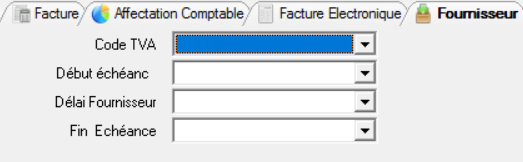
Code TVA : Zone obligatoire suivant le paramétrage défini dans le paramètre général « CPT-TVA » (valeur logique cochée ou non). Code TVA de la facture initialisé avec celui du fournisseur.
Début Échéance : Zone facultative. Début échéance initialisée avec celle du fournisseur. Utilisée pour calculer la date de règlement en fonction de la date de facture.
Délai Fournisseur : Zone facultative. Début échéance initialisée avec celui du fournisseur. Utilisée pour calculer la date de règlement en fonction de la date de facture.
Fin Échéance : Zone facultative. Début échéance initialisée avec celle du fournisseur. Utilisée pour calculer la date de règlement en fonction de la date de facture.

Pour comprendre comment s’articulent ces 3 champs, voir Comprendre le calcul des dates d' échéance factures fournisseur
Onglet “Divers”
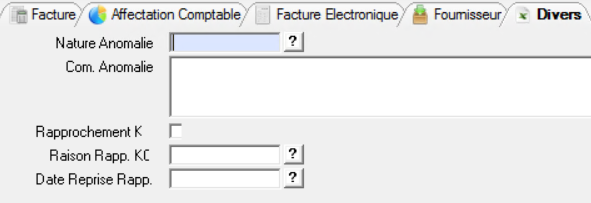
Nature Anomalie [ PROAnoNat_IS ] : NOUVEAU V5.06 s’il y a une erreur lors du rapprochement, on peut indiquer manuellement ici la nature de l’anomalie (paramètre utilisateur COMPTA/FFO-ANO)
Commentaire Nature Anomalie [ PROAnoCom_IS ]: NOUVEAU V5.06 s’il y a une erreur lors du rapprochement, on ajouter un commentaire ici pour ajouter des informations sur le problème
Rapprochement KO ? [ PROFacRapOK_IS ] : NOUVEAU V5.06 les factures issues d’une PA peuvent être intégrées automatiquement dans DIAPASON via le rapprochement automatique. Mais si il y a une erreur lors du rapprochement automatique, c’est indiqué ici.
Raison Rapprochement KO [ PROFacRaiKO_IS ] : NOUVEAU V5.06 si le rapprochement est KO ( champs ci-dessus), la raison s’affiche ici. (paramètre utilisateur COMPTA/FFO-RAIKO)
Date Reprise Rapprochement [ PROFacDatRep_IS ]: NOUVEAU V5.06 s’il y a une erreur lors du rapprochement, et qu’on sait que le contrôle de cette facture va prendre un certain temps, on peut indiquer manuellement une date ici à partir de laquelle on pourra retraiter cette facture qui est pour le moment bloquée ( c’est un “pense-bête” 🙂 !)
Actions de Gestion
Visu Détail Facture
Permet d’accéder en visualisation à l’application de rapprochement des factures. Celle-ci présente la liste des provisions et des frais annexes rattachés à la facture.
Frais Multiples Hors Provisions
Permet de consulter les frais hors provisions multiples éventuellement définis pour la facture. L’application de définition des frais multiples est présentée en consultation uniquement.
Bon à Payer
Permet d’indiquer, pour la facture courante qu’elle peut être payée : la case « Bon à Payer » sur la fiche est alors cochée.
Annulation Bon à Payer
Permet d’indiquer, pour la facture courante qu’elle ne peut pas être payée : la case « Bon à Payer » sur la fiche est alors décochée.
Rapprochement Facture
Permet d’accéder en gestion à l’application de rapprochement des factures. Celle-ci permet de rapprocher les provisions et frais annexes à la facture fournisseur courante.
Edition Journal d’Achats
Lance l’édition standard de journal d’achats « ISJouAchat »
Déblocage des Factures
Lors d’un incident (coupure de courant, déconnexion de Diapason, …), il est possible qu’une entête de facture reste bloquée et empêche ainsi toute nouvelle création. Cette action permet de supprimer cette entête de facture incohérente.