STUDIO ADM
A quoi servent les Actions Directes Métiers (ADM) ? 🧐
On veut lancer une requête REB pour pouvoir réaliser une action depuis une application standard ou paramétrée.
Par exemple :
depuis les articles, on veut pouvoir lancer une action au clic, qui vérifiera le stock de l’article courant et mettra à jour une variable spécifique suivant sa valeur
depuis les devis, on veut pouvoir sélectionner un devis en en créer une nouvelle version
…
Les actions directes métiers ADM répondent à ces besoins !
Comment les utiliser ?
Les ADM peuvent être insérées dans toute application standard ou paramétrée, au même titre par exemple qu'un tableur, une PSD ou une commande système.
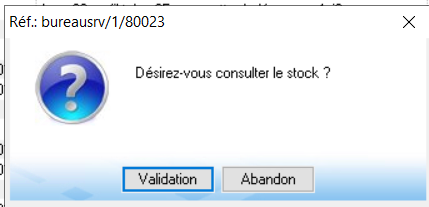
Un message de confirmation peut être paramétré.
Créer une ADM
Dans cet exemple, on souhaite créer une ADM, lancée depuis l’application des « Articles Standards », qui vérifiera le stock de l’article courant et suivant sa valeur mettra à jour une variable spécifique.
Etape 1 : créer la requête
Tout d’abord, il faut créer la requête REB que l’ADM va exécuter. Notre requête s’appellera « StkArtNul ». Voici le détail des opérations effectuées par cette requête :
COMMENTAIRE : "Recherche du stock global pour l'article courant." RECH TBD/SOC STO STGlobal AVEC STO STGlobal.RefArt = SCR.GenRefArt : VLO.RefArt = STO STGlobal.RefArt VLO.Valeur = CGL.NON SI STO STGlobal.QtePhyInt <= CLO.0 VLO.Valeur = CGL.OUI FIN_BLOC VLO.FCT = MAJ-VAR-SPE( TYPE-VARIABLE= VAS , TYPE= LOGIQUE , NOM-VARIABLE= StockNul , CLE-1= CLO."R" , CLE-2= VLO.RefArt , CLE-3= CLO."" , VALEUR= VLO.Valeur ) FIN_BLOC | Contexte exécution en entrée :
En sortie :
VBP.IAP_ModeRea : alimenter la variable dans la règle REB avec la valeur « ACT » pour actualiser la liste (apparition des nouvelles lignes et disparition des lignes supprimées) ou « RAF » pour la rafraîchir (mise à jour des enregistrements déjà affichés seulement) |

Il est à noter que les ADM permettent de recevoir le contexte de l’application appelante, on récupère donc dans notre cas la SCR.GenRefArt des « Articles standards ».
Etape 2: Créer l’ADM
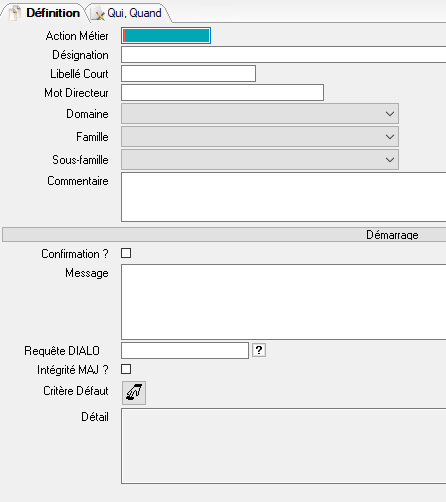
Puis, il faut créer une ADM, en remplissant les champs obligatoires, telle que la référence (Action Métier).
 |
Volet « Démarrage »
|
Etape 3 : Intégrer l’action dans l’Application
Comment intégrer une ADM dans une application ?
Pour les applications paramétrées
Pour les applications paramétrées (Tableur Dynamique, Liste Paramétrée, Couplage, etc…) il faut passer par la liste des actions métier de l’onglet « Actions ».

Voir sur les fiches relatives à l’application paramétrée en question !
Pour les applications standard
Par exemple dans l’application des « Articles Standards »: on commence par faire clic droit dans le coin haut gauche de la liste des Articles, puis on clique sur “Définition des Actions”:
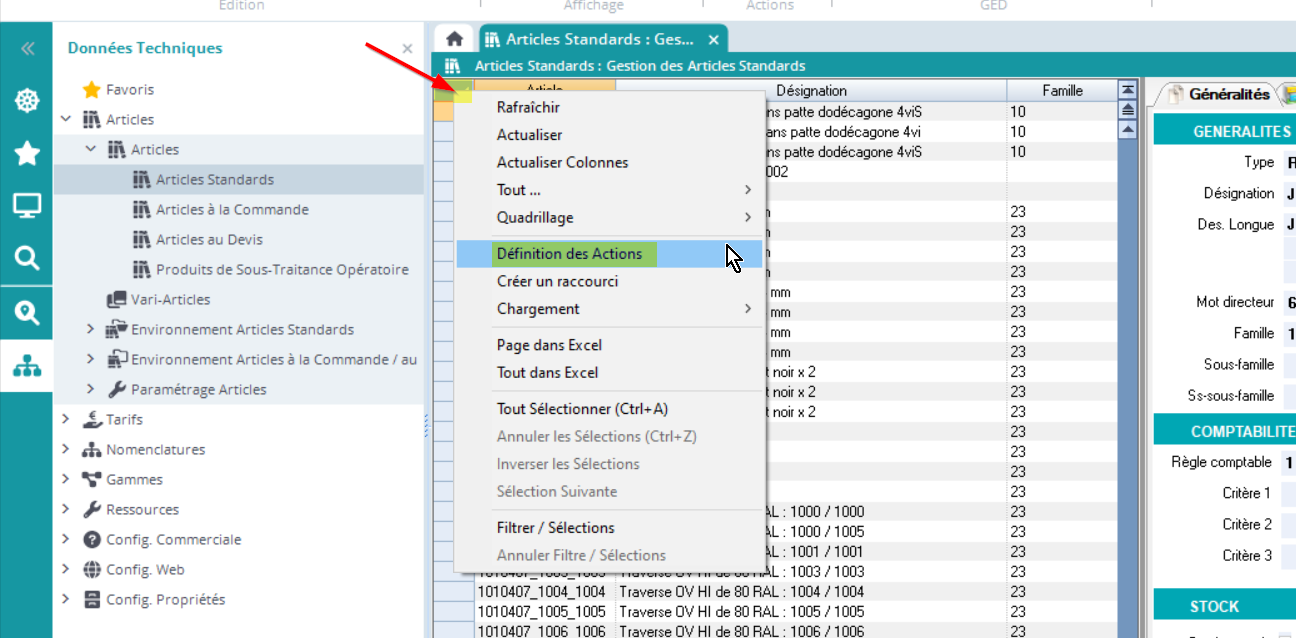
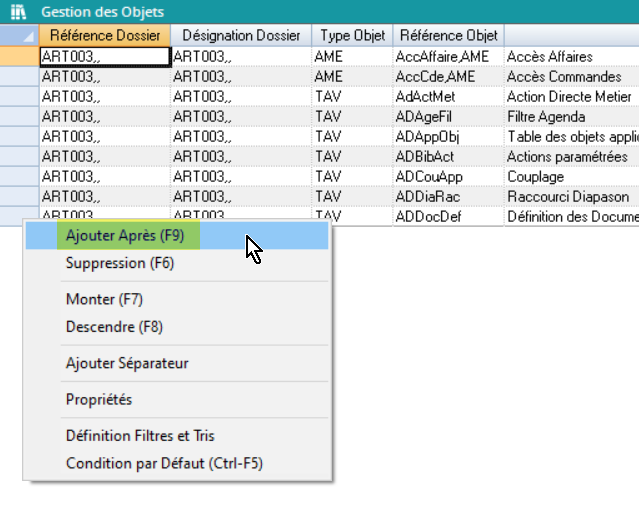
Dans l’écran qui s’affiche ensuite, on peut venir ajouter l’ADM:

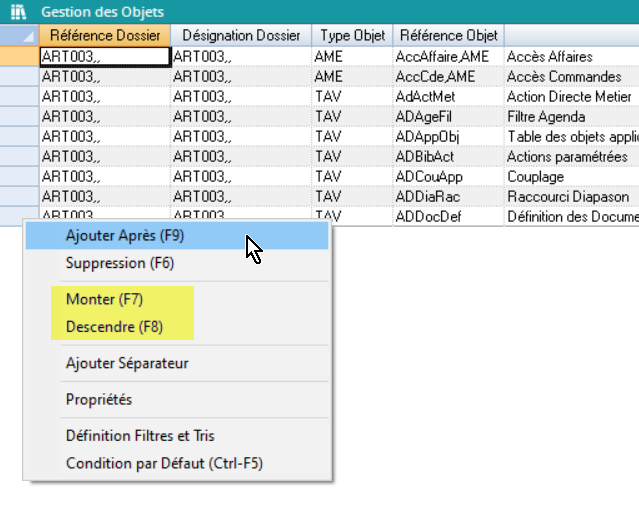
Les actions “Monter” et “Descendre” permettent d’ordonner les actions dans l’ordre souhaité:
➡️ Il ne reste plus qu’à fermer la liste et redémarrer l’application pour voir la ou les nouvelles actions !
Comment exécuter une ADM ?
Depuis la Barre de Commande :
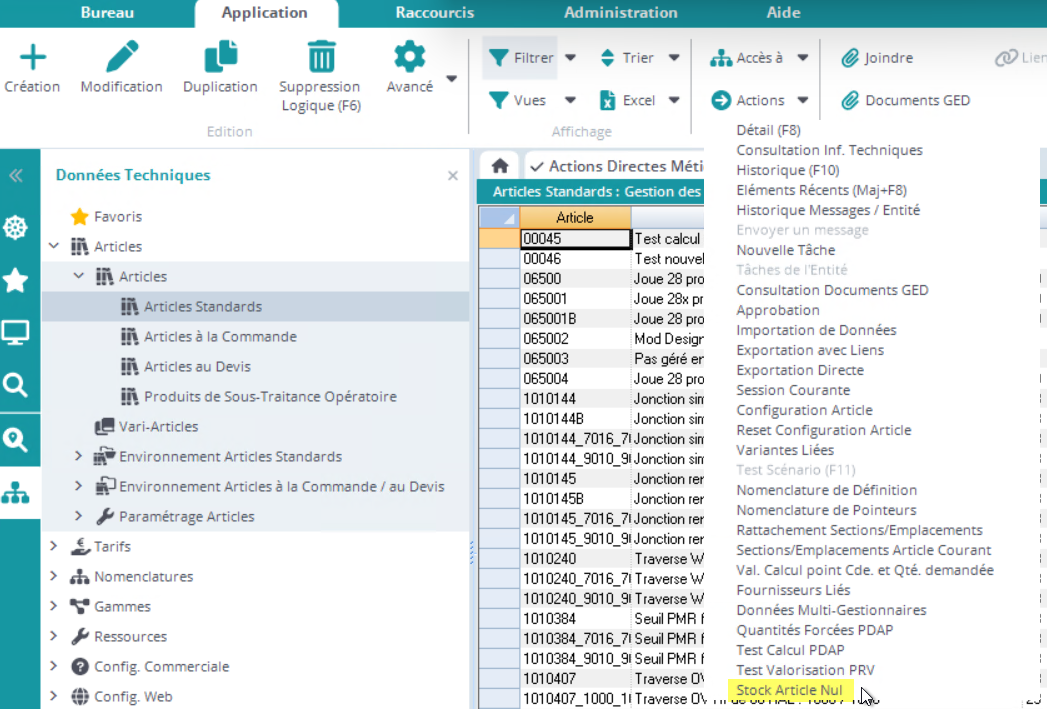
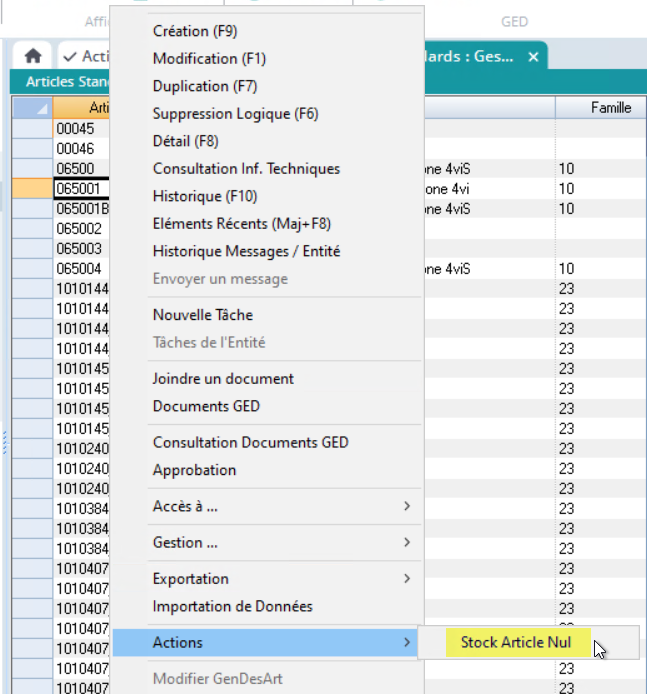
Depuis le menu contextuel :