
Créer et utiliser un contrat fournisseur
Cette documentation a été actualisée en V5.05
Voir les anciennes versions ci-dessous.
Anciennes versions | Documentation |
|---|---|
Avant la 05.05 | D0-Créer et utiliser un contrat fournisseur-281025-083738.pdf |
A quoi ça sert ?
L’établissement d’un contrat de suivi va permettre de suivre et consolider certaines informations quantitatives (prix, quantité ...) quand on réceptionne les commandes liées à un certain fournisseur, sur une période donnée. Chaque fois qu’on fera une réception, DIAPASON va mettre à jour ces informations. On pourra ensuite accéder à ces informations pour pouvoir les suivre !
Par exemple, on souhaite suivre et cumuler la quantité commandée pour le trimestre…

Il faut indiquer le contrat sur la commande (onglet Fournisseur, champs Contrat) pour pouvoir suivre et consolider les informations pour cette commande ! Si on ne mets le contrat sur aucune commande les informations ne seront jamais remplies !
Où accéder aux contrats ?
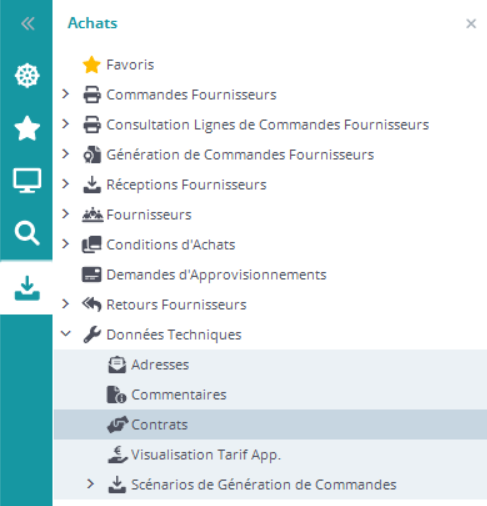
On peut accéder aux contrats à partir d’ici:

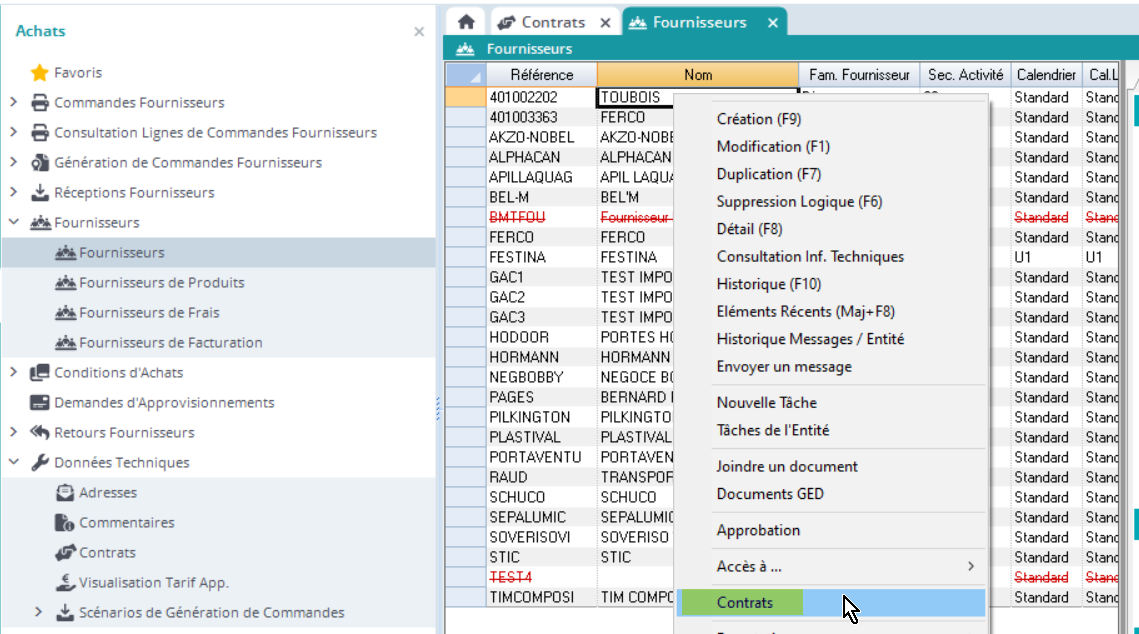
Les contrats sont accessibles également depu[ is le fournisseur ! Et on peut avoir plusieurs contrats par fournisseur !
Comment créer et remplir un contrat ?
Pour créer un nouveau contrat de suivi pour un fournisseur, on peut aller dans Explorateur > Achats > Données Techniques > Contrats et faire clic droit “Création”.
Puis on le remplit de la manière suivante:
Onglet « Définition »
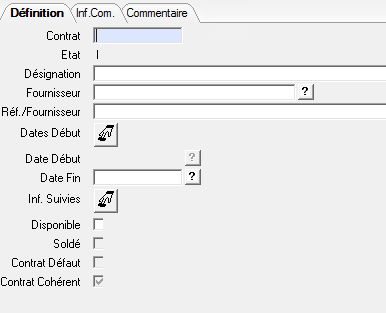
Contrat (Référence Contrat) [ AppConIntRef ]: On rentre ici la référence du contrat, qui est unique.
Etat [ Valide ] : Zone non saisie. Statut du contrat. Peut contenir :
V à Valide ;
S à Supprimée logiquement ;
I à Inconnu (en cours de création).
Désignation [ AppConIntDes ]: Description explicite du contrat
Fournisseur [ AppRefFour ]: On rentre ici le fournisseur pour lequel on veut suivre des informations. Elle n’est plus modifiable par la suite !
Réf./Fournisseur (Référence du fournisseur) [ AppConExtRef ]: Zone facultative. Cette référence permet de saisir l’identifiant du contrat avec, par exemple, la codification du fournisseur.
Dates Début (Liste de dates de début) [ AppConLisDat ] :
Si on souhaite suivre le contrat sur une seule période, on peut ici mettre une seule date de début. La période de suivi s'étendra alors entre cette date de début et la date de fin qu’on va rentrer dans le champs plus bas.
Si on souhaite suivre le contrat sur plusieurs périodes, on va entrer ici plusieurs dates: chaque intervalle de dates correspondra à une période. Pour chaque intervalle, la date de fin correspond à la date de début suivante - 1 jour, et pour la dernière date de début entrée, la date de fin sera celle entrée dans la champs Date Fin !
Le calendrier utilisé ici est la calendrier associé par défaut aux approvisionnements. (Ressources / Calendriers / Calendriers de Base dans le menu contextuel).
Exemple: ici on a entré 4 dates dans Dates Début, et on a également entré une date de fin. On aura donc 4 périodes sur notre contrat, comme montré ci-dessous à gauche :
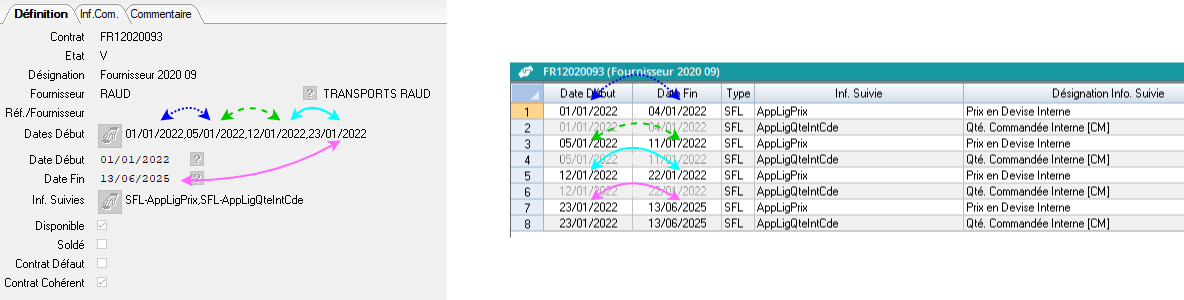
On pourra dans ce cas fixer une valeur objectif pour chaque information de notre contrat, en entrant en modification et en remplissant ce champs:

Date Début [ AppConDatDeb ] : Uniquement en consultation. Initialisée par la première date de la liste ‘Dates Début’ Fixe la date de début de validité du contrat.
Date Fin (Date de fin du contrat) [ AppConDatFin ] : Zone obligatoire. Fixe la date de fin de validité du contrat. Elle doit être supérieure à la dernière date de la liste date début et supérieure à la dernière date de livraison des lignes de commandes déjà passées sur ce contrat.
Inf. Suivies (Informations Suivies) [ AppConLisVar ] : Zone obligatoire. La fonction Sélection permet la sélection par bloc des variables de types numériques qu’on veut suivre dans le contrat. Elles peuvent être de type :
SAS = Variables Standards Articles Standards
VAR = Variables Variantes
VAS = Variables Spécifiques Articles Standards
SFL = Variables Standards Lignes de commandes Fournisseurs)
Disponible [ AppConIntDis ] : Décoché par défaut. Il ne sera pas possible de passer de commande sur un contrat indisponible.
Soldé [ AppConIntSol ]: Décoché par défaut. Il ne sera pas possible de passer de commande sur un contrat soldé. Un contrat soldé peut être réactivé par l’action de réactivation.
Contrat défaut [ AppConIntDef ]: Décoché par défaut. Ne peut être saisi que si le contrat n'est pas soldé et est disponible (champ «Disponible » coché et champ « Solde » décoché). Indique s'il s'agit du contrat par défaut pour le fournisseur. Si ce champ est coché, le champ ‘Contrat Défaut’ du fournisseur sera automatiquement initialisé par cette référence contrat.
Contrat cohérent [ AppConIntCoh ]: Coché par défaut en création. Uniquement en consultation. Cette zone est décochée dès qu'une modification est faite sur le contrat. Elle est de nouveau cochée dès que l'action de recalcul du contrat a été effectuée.
Onglet « Infos. Comp. » (Informations Complémentaires)
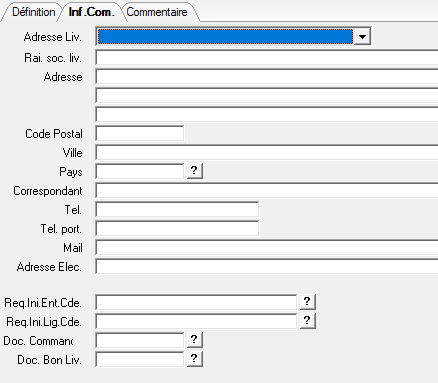
Les informations suivantes sont les mêmes que celles saisies sur l’entité fournisseur. Elles sont facultatives, mais si on les saisit ici, et qu’on indique ce contrat sur une commande, les informations du fournisseur sur la commande seront écrasées par ces informations.
Adresse Liv. [ AppFouLivAdrRef ] : Adresse Livraison pour le Fournisseur
Rai. soc. liv [ AppFouLivNom ]
Adresse [ AppFouLivAdress ]
Code Postal [ AppFouLivCodPos ]
Ville [ AppFouLivVille ]
Pays [ AppFouLivPays ]
Correspondant [ AppFouLivCorresp_IS ] : NOUVEAU V05.05 Correspondant livraison
Tel. [ AppFouLivTelephone_IS ] : NOUVEAU V05.05 tel. livraison
Tel. port. [ AppFouLivPorTel_IS ] : NOUVEAU V05.05 Tel port. livraison
Mail [ AppFouLivEMA_IS ] : NOUVEAU V05.05 Email livraison
Adresse Elec. [ AppFouDesAdr_IS ] : Adresse de facturation électronique
Req. Ini. Ent.Cde (requête d’initialisation de l’entête de commande) [ AppFouReqCdeRef ]
Req. Ini. Lig.Cde (requête d’initialisation de la ligne de commande) [ AppFouReqLigRef ]
Doc. Commande (document de bon de commande) [ AppFouDocCdeRef ]
Doc. Bon Liv.(document de bon de livraison) [ AppFouDocLivRef ]
Onglet « Commentaire »
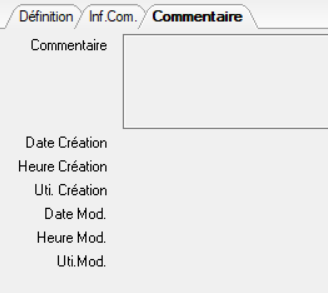
Informations relatives à la création et gestion du contrat
Comment suivre un contrat ?
La fonction « Suivi Contrat » permet d'accéder au détail du contrat:
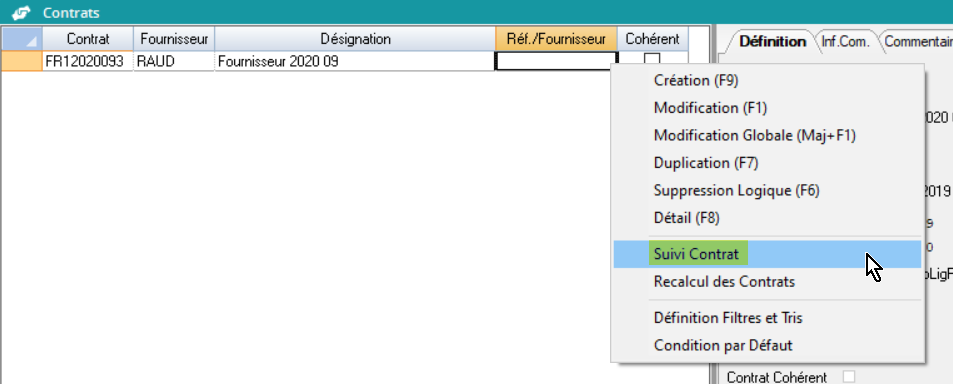
On peut y suivre les différentes informations qu’on a mis dans notre contrat. L'écran se présente sous forme de tableur :
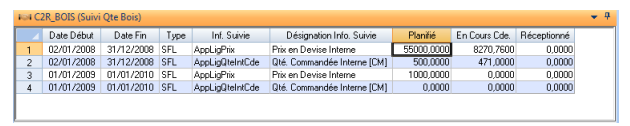
Date début : Date de début de période de prise en compte des informations. Correspond aux dates de début sélectionnées sur le contrat
Date fin : Date de fin de période de prise en compte des informations.
Type : Type de la variable correspondant à l’information suivie.
Inf. Suivie : Variable correspondant à l’information suivie
Désignation Info. Suivie : Désignation de la variable correspondant à l’information suivie
Planifié : Valeur planifiée à saisir sur la période de l’information suivie. Correspond à l’objectif fixé sur la période.
En Cours Cde : Valeur en cours de commande cumulée sur la période de l’information suivie
Réceptionné : Valeur réceptionnée cumulée sur la période de l’information suivie
Les colonnes « En-cours Cde » et « Réceptionné » sont mises à jour automatiquement par le système lors des différentes phases de la gestion des commandes (Création, Suppression, Modification, Solde, Réception, Modification de Réception, Modification des délais). Elles deviennent incohérentes dés qu'il y a modification du contrat.
Comment recalculer un contrat ?
Recalcul des Contrats
Cette application va permettre de mettre à jour les contrats modifiés (dont l'état est incohérent dans la gestion des contrats). Il s'agit de sélectionner dans la liste des contrats incohérents (les contrats à recalculer) et de lancer la mise à jour. La zone « Contrat Cohérent » de la gestion des contrats sera cochée si la mise à jour s'est bien passée.