
Saisir les valeurs des paramètres
Disponible à partir de la révision V5.05.
On parle ici du fait de donner une valeur a un paramètre : la plupart des utilisateurs ne sont concernés que par cette partie.
Saisir la valeur d’un paramètre
L’action “Saisie valeurs” permet de modifier les valeurs du paramètre sélectionné :
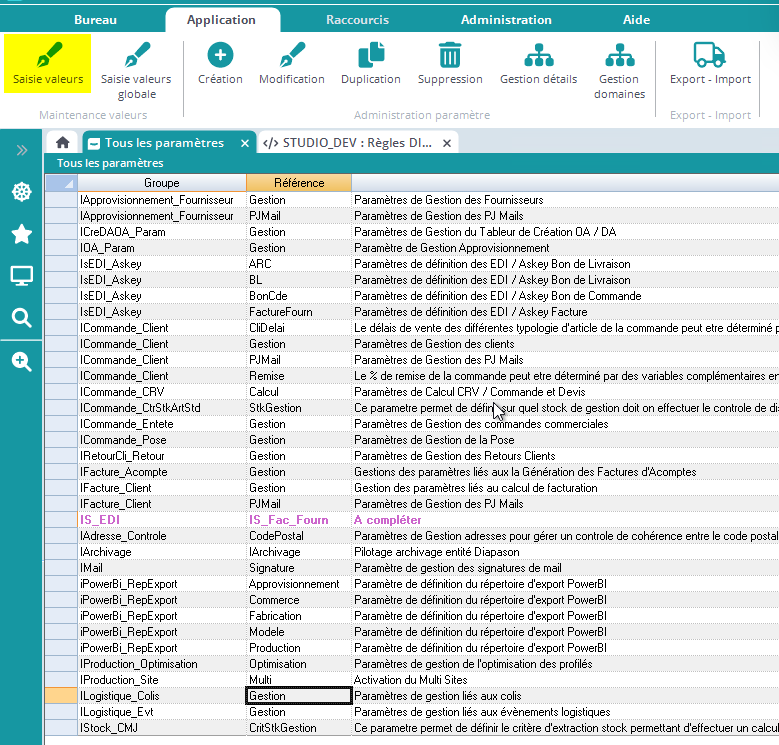
L'écran de saisie est le suivant :
La colonne “Valeur” peut disposer d’une aide (F2) et d’un contrôle si celui qui a créé le paramètre l’a prévu. Plus d’info ici.
Saisir les détails des paramètres de manière globale
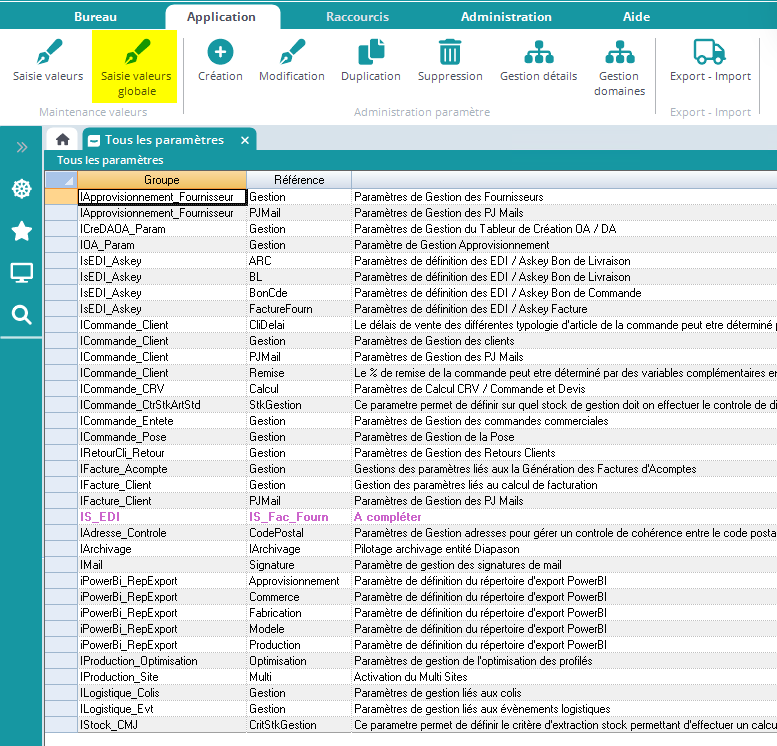
La “saisie valeurs globale” permet de visualiser (et modifier) tous les détails de paramètres en même temps.
Les paramètres affiché dans l'écran sont ceux du domaine sur lequel on s’est positionné à l’ouverture de la LPA (ex : logistique, commercial,…)
Si on est sur le dossier “Tous les paramètres” on voit donc tous les détails de tous les paramètres.
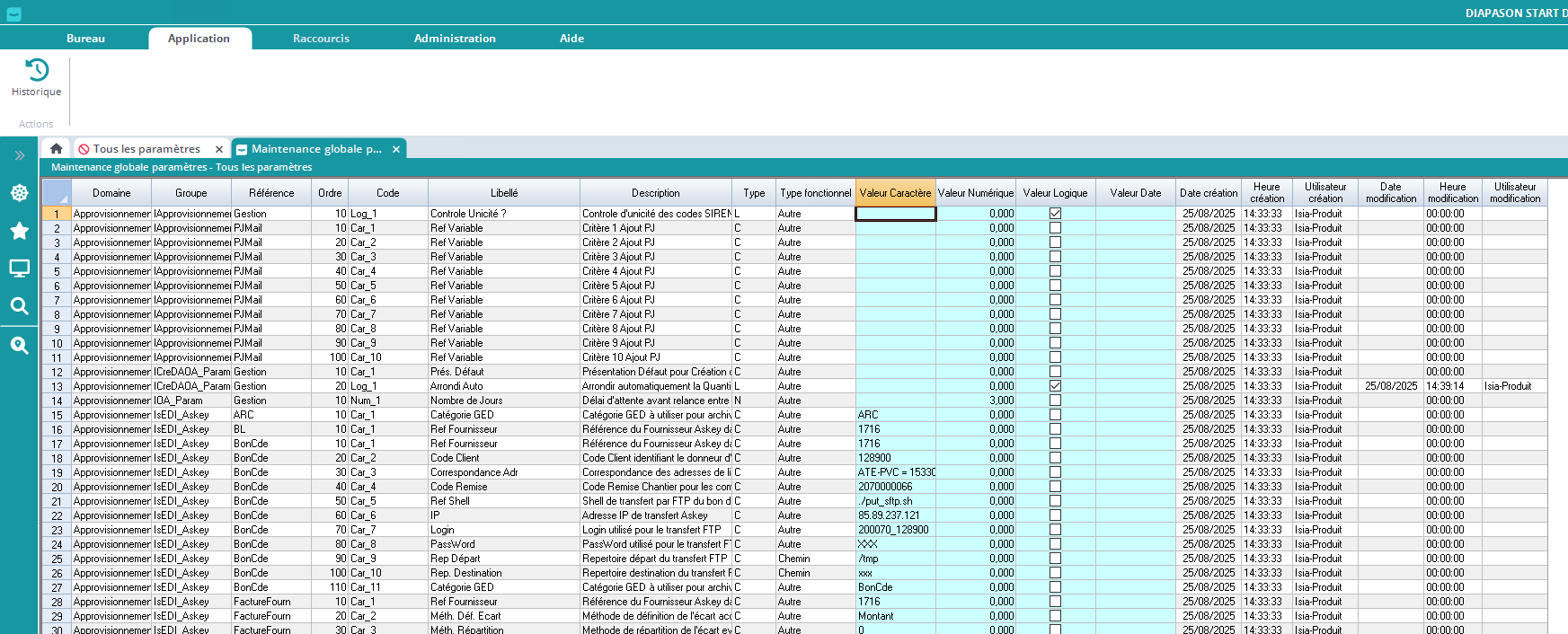
Cet écran est utile si on veut modifier en masse les paramètres ou si on cherche quelque chose.

En cas de départ d’un utilisateur ou en cas de changement d’infrastructure vous pouvez vous aider de la colonne “Type fonctionnel” pour retrouver tous les détails de paramètres contenant des “Mail” ou des “Chemin”.
Les colonnes “Valeur” disposent du même aide/contrôle qu’en la saisie simple.
Accéder à l’historique d’un détail de paramètre
L’historique d’un détail de paramètre est accessible depuis les 2 écrans de saisie évoqués ci-dessus et depuis l'écran de définition des détails que l’on verra plus loin.
Il permet de voir tous les changements qui ont été réalisé sur un détail de paramètre que ce soit un changement de valeur ou d’une autre information.
