Skip table of contents

Utiliser un document pour envoyer un mail


On souhaite envoyer un document par mail. Comment faire ? 🧐

L’utilisation des documents DIAPASON pour envoyer des messages est possible avec tous les types de documents.

Ici on explique par la crĂ©ation du document, juste l’envoi par mail 😉 si besoin de le crĂ©er, voir STUDIO Documents

Envoi de mail directement dans la requĂȘte VS envoi de mail via un document ?

Lorsque vous devez envoyer un mail depuis DIAPASON, il existe deux méthodes qui semblent différentes au premier abord :

  • par requĂȘte, en utilisant la fonction «ENVOI-EMAIL Â» : Cette mĂ©thode est appropriĂ©e pour envoyer un mail simple depuis une requĂȘte du flux (Gestion d’une erreur, envoi d’une alerte
) ou dans le cas d’un envoi de plusieurs piĂšces jointes existantes dans la GED ou sur un serveur. Dans ces cas prĂ©cis, inutile de passer par l’exĂ©cution d’un document en bonne et due forme.

  • avec un document qui va envoyer un mail. En effet, l’onglet « DĂ©finition Mail Â» permet de paramĂ©trer entiĂšrement un message Ă©lectronique suite Ă  l’édition d’un document. Cette mĂ©thode est utile dans le cas oĂč vous allez Ă©diter un document puis devoir l’envoyer directement par mail (avec piĂšces jointes complĂ©mentaires ou non). La plupart des mails du Diapason START sont envoyĂ©s de cette maniĂšre (ARC, FACTURE, BL
).

Il y a vraiment deux maniùres d’envoyer un mail ?

En rĂ©alitĂ©, dans les deux cas la fonction ENVOI-EMAIL est utilisĂ©e ! Si vous passez par un document, il faut savoir que vous serez dans l’obligation d’associer un message sortant qui liera une requĂȘte d’envoi, c’est cette derniĂšre qui interprĂ©tera l’ensemble des informations saisies sur le document, et qui appellera la fonction ENVOI-EMAIL.

CrĂ©er la requĂȘte d’envoi de mail

On va commencer par crĂ©er la requĂȘte REB qu’on associera ensuite Ă  notre message sortant. C’est dans cette requĂȘte qu’on va pouvoir gĂ©rer de maniĂšre dynamique le contenu du mail, les destinataires, on peut y appeler des procĂ©dures etc
 et on doit y rĂ©aliser l’envoi du mail !

Quelles procédures peut-on y appeler ?

RequĂȘte « ISEMaEnvoi Â»

Il existe une requĂȘte standard « ISEMaEnvoi Â» qui permet d’envoyer des messages. Cette requĂȘte utilise des requĂȘtes procĂ©dures pour dĂ©crypter les paramĂštres du document (les diffĂ©rentes adresses, les piĂšces jointes, 
).

  • RĂ©cupĂ©ration des destinataires sur le document

  • RĂ©cupĂ©ration des piĂšces jointes sur le document

  • RĂ©cupĂ©ration des paramĂštres du document dans la RequĂȘte « ISEMaPara Â»

  • ExĂ©cution de la fonction « ENVOI-EMAIL Â» avec pour paramĂštres :

    • DESTINATAIRES= Liste des destinataires paramĂ©trĂ©s dans la RequĂȘte « ISEMaDes Â»

    • OBJET= l’objet paramĂ©trĂ© sur le document

    • MESSAGE= le message paramĂ©trĂ© sur le document

    • PIECES-JOINTES= liste des piĂšces jointes paramĂ©trĂ©s dans la RequĂȘte « ISEMaPJi Â»

RequĂȘte « ISEMaDes Â» : Gestion des destinataires

  • RĂ©cupĂ©ration des adresses destinataires des variables SCR.EMA_AdrDes, SCR.EMA_AdrCpi et SCR.EMA_AdrRep paramĂ©trĂ©es sur le document.

  • Construction de la liste des destinataires Ă  partir des trois variables ci-dessus avec le formalisme suivant :

    • [ D=  « Destinataire Â» [ ; D=  « Destinataire Â»] [ ; D=  « Destinataire Â»]
]

    • [ C=  « DestinataireCopie Â» [ ; C=  « DestinataireCopie Â»] [ ; C=  « DestinataireCopie Â»]
]

    • [ R=  « DestinataireReponse Â» [ ; R=  « DestinataireReponse Â»] [ ; R=  « DestinataireReponse Â»]
]

RequĂȘte « ISEMaPara Â»

  • Liste des paramĂštres.

RequĂȘte « ISEMaPJi Â»: Gestion des piĂšces jointes

Pour chaque élément de la liste SCR.EMA_PjiTyp

  • Extraction des Ă©lĂ©ments des trois listes : SCR.EMA_PjiTyp, SCR.EMA_PJiLib et SCR.EMA_PJiFic

  • Construction de la liste des piĂšces jointes Ă  partir des trois variables ci-dessus avec le formalisme suivant : [ Type = LibellĂ© | Fichier  [ ; Type = LibellĂ© | Fichier ] 
]

avec Type : [ FIC-JOINT-DIAPASON ] (si fichier accessible depuis le serveur DIAPASON)

| [ FIC-JOINT-EXTERNE ] (si fichier accessible depuis le serveur de messagerie)

| [ FIC-LIE ] (Le fichier doit ĂȘtre accessible lors de l’ouverture du message).

LibellĂ© : le libellĂ© de la piĂšce jointe.

Fichier : le nom du fichier avec son chemin absolu.

Par exemple :

image-20251201-082835.png
image-20251201-083229.png


image-20251201-083249.png

On gùre le contenu du mail, les destinataires


On envoie le mail via la fonction ENVOI-MAIL !

Vous trouverez plus d’infos et de possibilitĂ©s sur cet envoi de mail par requĂȘte ici : Envoyer un mail dans une requĂȘte

Créer le message sortant

Le message sortant va permettre de dĂ©finir les conditions d’envoi du document associĂ©, notamment le serveur de messagerie et la requĂȘte associĂ©e Ă  l’envoi


La plupart du temps, les messages sortants sont DEJA dĂ©finis sur votre environnement ! Si ce n’est pas le cas vous pouvez rĂ©aliser cette Ă©tape, sinon, sautez directement Ă  l'Ă©tape suivante !

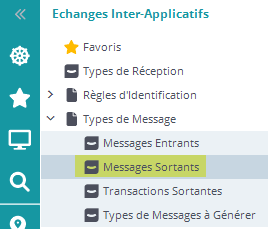
On le créé par ici :

image-20251127-134440.png

CrĂ©ez un nouveau message sortant et remplissez les champs du formulaire de l’envoi mail.

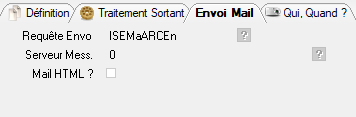
Concrùtement, seul l’onglet “Envoi mail” a de la valeur sur les messages sortant pour notre objectif : Envoyer un e-mail:
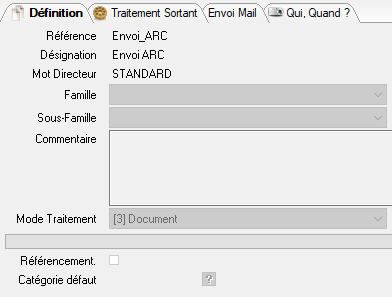
image-20251127-134555.png
  • RĂ©fĂ©rence & DĂ©signation : on complĂšte de maniĂšre logique !

  • Mode traitement : on met “Document”

image-20251127-134637.png
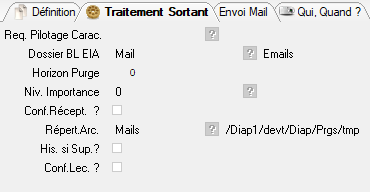
  • Dossier BL EIA : dossier du moniteur EIA dans lequel on veut voir les messages sortants pour ce type de message

image-20251127-134700.png
  • RequĂȘte envoi: on entre ici la requĂȘte REB associĂ© Ă  l’envoi du mail, oĂč on peut notamment en gĂ©rer le contenu, les destinataires.. de maniĂšre dynamique !

  • Serveur messagerie : on entre ici le serveur de messagerie associĂ© Ă  l’envoi du mail

  • Mail HTML : La possibilitĂ© de gĂ©rer l’envoi de mail au format HTML depuis Diapason. Si vous activez cette option, vous pouvez donc trĂšs facilement utiliser les fonctionnalitĂ©s de base HTML :

    • Mettre du gras

    • Mettre des liens

    • InsĂ©rer une image

    • 


Voir le détail de tous les champs des messages sortants par ici !

Lorsqu’un document est exĂ©cutĂ© et qu’il correspond Ă  un message sortant, la boite aux lettres des messages envoyĂ©s dans le moniteur EIA est mise Ă  jour.

  • Si l’exĂ©cution s’est bien dĂ©roulĂ©e, le message sortant est alors rangĂ© dans le dossier de classement qui lui est rattachĂ© et dans le cas d’un document issu d’une(de) transaction(s) sortantes, celles-ci sont considĂ©rĂ©es comme traitĂ©es.

  • Si une anomalie se produit durant l’exĂ©cution du document, celle-ci est remontĂ©e dans un dossier des anomalies des boites aux lettres du moniteur EIA (pour une future relance Ă©ventuelle). Si une ou des transactions sortantes sont liĂ©es, le code erreur est mĂ©morisĂ© sur chacune : elles sont dĂ©placĂ©es dans un dossier des transactions en erreur pour une reprise Ă©ventuelle.

Lier le message sortant au document

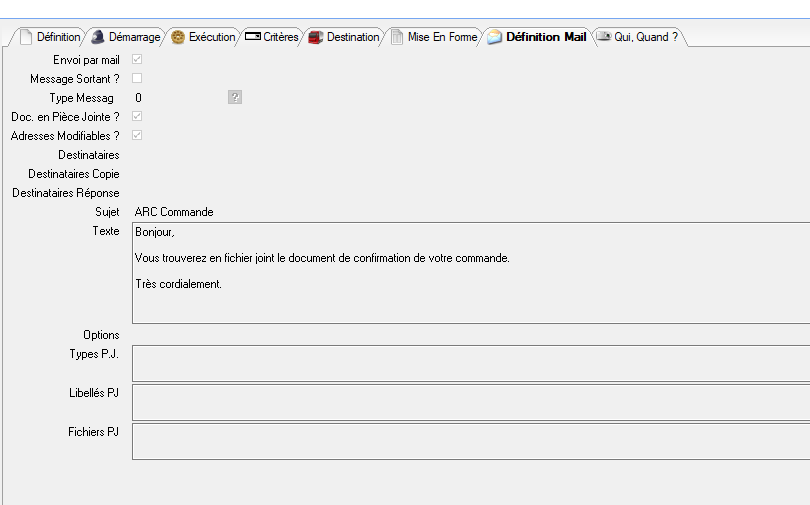
Une fois le type de message créé, on peut l’associer Ă  notre document en le rentrant ici, sur la dĂ©finition du document :

  • Envoi par mail : CochĂ© pour envoyer le mail

  • Message Sortant? : Tracer le mail dans les messages sortants

  • Type message : On entre ici le type de message qu’on vient de paramĂ©trer. Cette information est trĂšs importante car c’est le message qui va piloter la requĂȘte utiliser pour envoyer le mail !

  • Doc en piĂšce jointe? : on coche pour transmettre le document en PJ de notre mail !

  • Adresses Modifiables : Piloter les adresses dans la requĂȘte de mail

  • Destinataires : Les destinataires du mail

  • Destinataires copies : Les destinataires en copie.

  • Destinataires rĂ©ponse : L’émetteur du mail

  • Sujet / Texte : L’objet et le message du mai

  • Type / LibellĂ©s / Fichiers PJ : Les piĂšces jointes Ă  transmettre.

Toutes les informations saisies dans cette fiche seront ensuite transmises dans la requĂȘte d’envoi de mail du message sĂ©lectionnĂ© dans Type Message. Elles peuvent donc ĂȘtre surchargĂ©es dans cette requĂȘte ! Voir Envoyer un mail dans une requĂȘte.

JavaScript errors detected

Please note, these errors can depend on your browser setup.

If this problem persists, please contact our support.